Зміст статті
Причини, з яких підзарядка ноутбука не стартує або не йде вище за певний рівень, можуть бути різними. Найбанальніший випадок – просто заглючила Windows – не відображає коректну підзарядку АКБ. Щоб виключити варіант зі збоєм операційної системи, перезавантажте ноут. Не допомогло? Розглянемо інші варіанти.
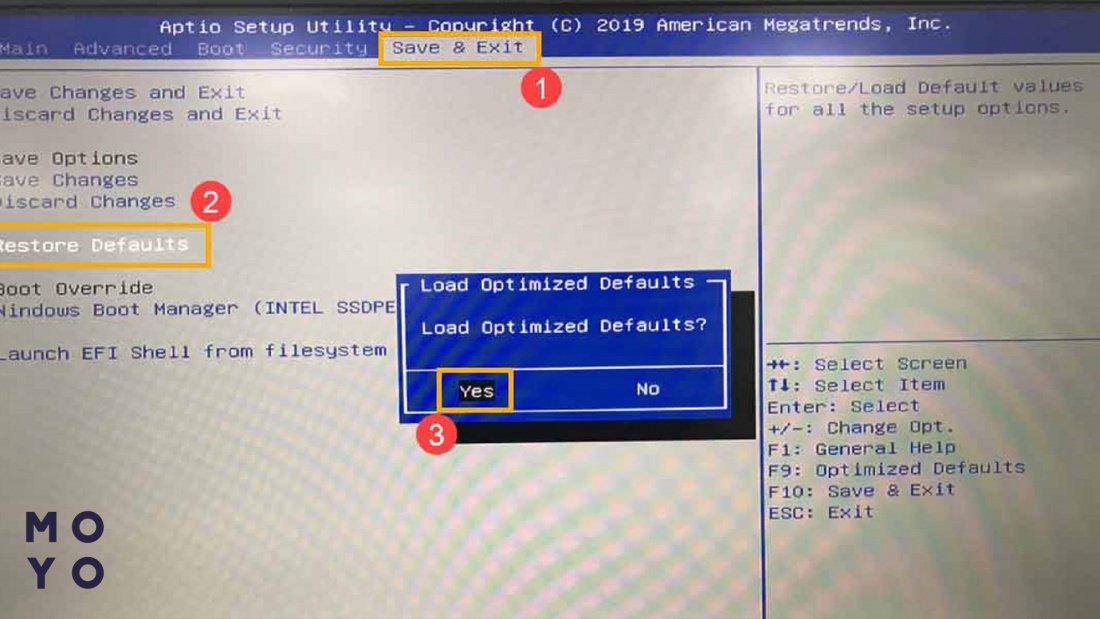
Бувають ситуації, коли лептоп бачить батарею, але зарядка не йде. Що робити, якщо ноутбук ні в яку не заряджається? Універсальний варіант – повернути BIOS на заводські налаштування:
При позитивному результаті після увімкнення лептопа почнеться заряджання акумулятора. Перед скиданням БІОС врахуйте, що до початкових параметрів злетять не лише налаштування, що стосуються акумулятора. Можлива ситуація, коли після процедури Windows не зможе завантажитися, оскільки в БІОС буде виставлений запуск системи з іншого диска. У цьому випадку потрібно буде вручну змінити відповідний параметр.
Лептоп для бізнесу: Lenovo ThinkBook 15 G2 ITL: огляд 2-го покоління бізнес-ноутбука
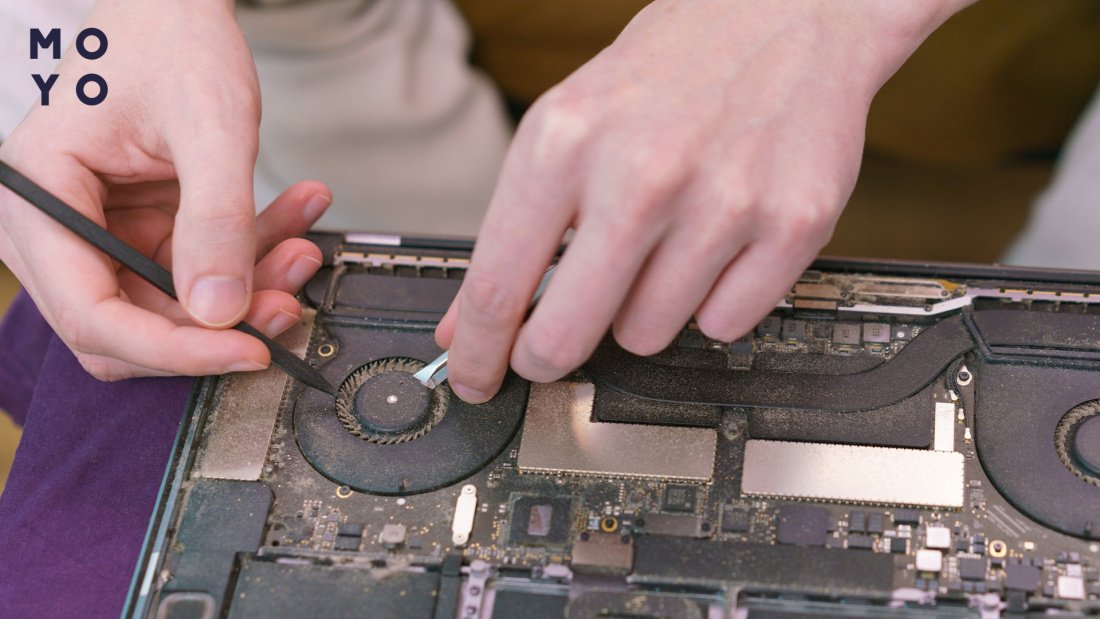
Періодично лептопу потрібно робити профілактику, першорядне завдання якої – видалення пилу, що накопичився в корпусі. В іншому випадку система охолодження пихкає, гуде, але перестає справлятися. Комплектуючі, зокрема акумулятор, перегріваються. В результаті батарея не заряджається. Також бажано стежити за софтом лептопа: якщо у вас безліч непотрібних програм в автозавантаженні, наприклад, оптимізатори – відключіть їх. Ноут менше грітиметься.
Зменшити нагрів комплектуючих ігрового лептопа допоможе підставка з вентилятором. З нею акумулятор почуватиметься краще. Також не варто нехтувати елементарними правилами експлуатації ноутів. Корпус девайса повинен спиратися на тверду поверхню. При роботі на дивані вентиляційні отвори в нижній частині будуть перекриті, що ускладнить роботу системи охолодження.
Цікава модель: Acer Predator Triton 300: огляд ігрового ноутбука у 12 розділах
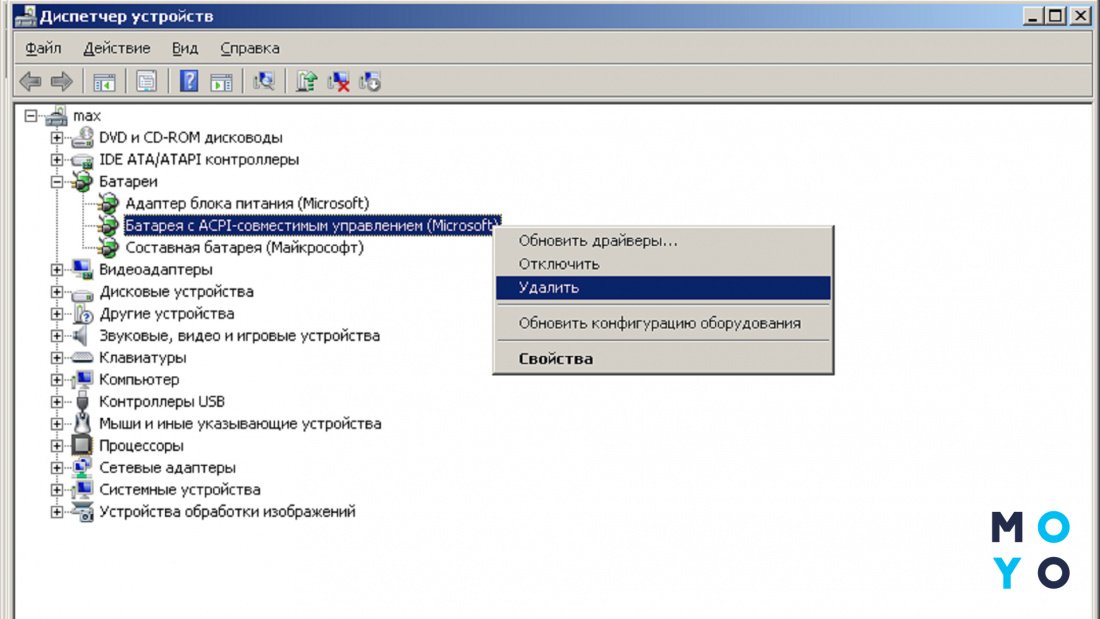
Через драйвери трапляється безліч різноманітних проблем, одна з них – батарея лептопа, що не заряджається. Для виправлення ситуації:
| Розкрийте «Диспетчер пристроїв» | Знайдіть папку «Батареї», в ній рядок з ACPI. Видаліть тільки його з розділу |
| Перезавантажте ноут | Про всяк випадок подивіться, чи повернувся рядок з ACPI на місце.Windows повинна відновити драйвер у початковому вигляді, після чого батарея почне заряджатися, якщо, звичайно, причина була в цьому |
Для розв’язання проблем із драйверами не завжди потрібно встановлювати їх. Якщо рядок з ACPI позначений стрілкою вниз, клацніть по ній правою та просто увімкніть пристрій.
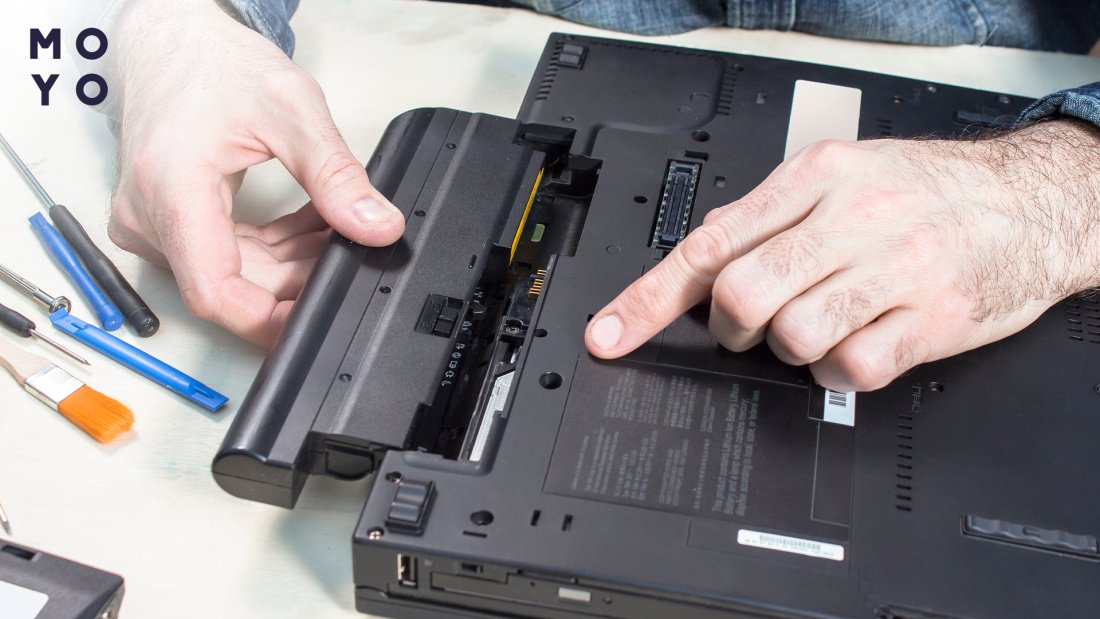
Робота ноута без підзарядки може мати банальну причину – відсутність нормального контакту з акумулятором. При цьому лептоп часом бачить батарею, але не заряджає її. Проблема вирішується шляхом апаратного перевстановлення джерела живлення:
Увімкніть адаптер та лептоп. Уважно подивіться, що там у системному треї: може тепер на ноутбуці йде зарядка, а не як раніше.
Стаття на тему: Не вимикається ноутбук: 8 способів усунення проблеми
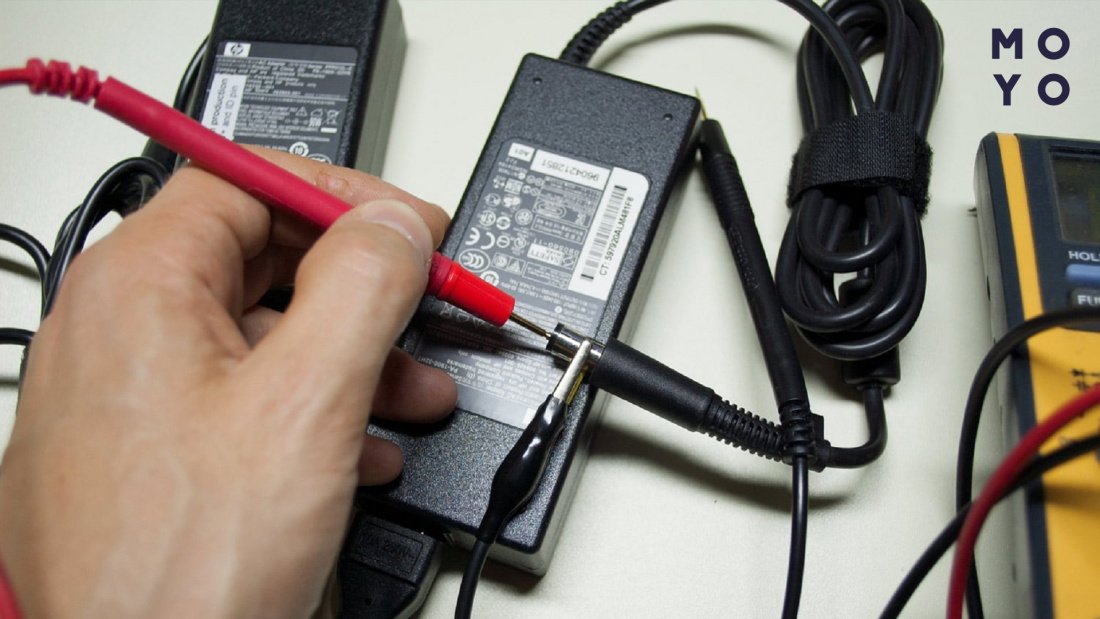
Багато фахівців з ремонту смартфонів, планшетів та інших мобільних пристроїв вважають, що починати шукати причину несправностей, пов’язаних з живленням, потрібно з зарядного пристрою. Варіант для користувачів, які не знаються на електриці, – увімкнути ноут до іншої, на 100% справної зарядки, яка підходить для лептопа, що не заряджається. Якщо вмієте користуватися мультиметром – вам простіше: достатньо подивитися напругу на штекері. Показник повинен відповідати значенню на наклейці блока живлення. Якщо показник нульовий або не дотягує до прийнятного рівня, подумайте про заміну зарядки на нову.
Також має сенс оглянути кабель та штекер зарядного пристрою щодо фізичних пошкоджень. Можливо, проблема у проводах чи контактній частині.
Зазвичай лептопи продаються з вже встановленою операційною системою та утилітами для зручнішого управління девайсом. Однією з функцій допоміжного софту є продовження життя АКБ. Зворотний бік медалі – акумулятор на ноутбуці не може заряджатися на 100% через програмні обмеження. Крайній варіант розв’язання проблеми – видалення сумнівного ПЗ.
Якщо боїтеся видалити щось потрібне, відключіть утиліту виробника в автозавантаженні. У разі помилкового вибору можна буде знову включити програму. Ще один варіант – налаштування утиліти таким чином, щоб вона дозволяла заряджатися акумулятору на 100%. Як її переналаштувати залежить від конкретної програми.
Корисно дізнатися: Що робити, якщо ноутбук не включається: 6 основних ситуацій та виходи з них
Типова причина відсутності підзарядки – помилкова ініціалізація АКБ, при якій лептоп не коректно визначає батарею. Збої такого плану трапляються як із новими, так і зі старими ноутами. Для усунення несправності:
У новому ноуті акумулятор може не заряджатися через банальний заводський дефект. У такому разі скористайтеся гарантійним ремонтом. Якщо взимку купили нову АКБ – не поспішайте встановлювати її: нехай протягом 2 годин полежить за кімнатної температури. Холодну батарею не вставляйте в корпус, це допоможе уникнути проблем і зберегти гарантію.
Основний варіант – у нового ноута заряджання акумулятора припиняється, наприклад, після 80% або 90%. Найчастіше це не брак, а робота попередньо встановленого софту, який стежить за станом АКБ. Як уже говорилося вище, утиліту, яка відповідає за батарею, можна прибрати з автозавантаження, видалити або налаштувати таким чином, щоб акумулятор заряджався на 100%.
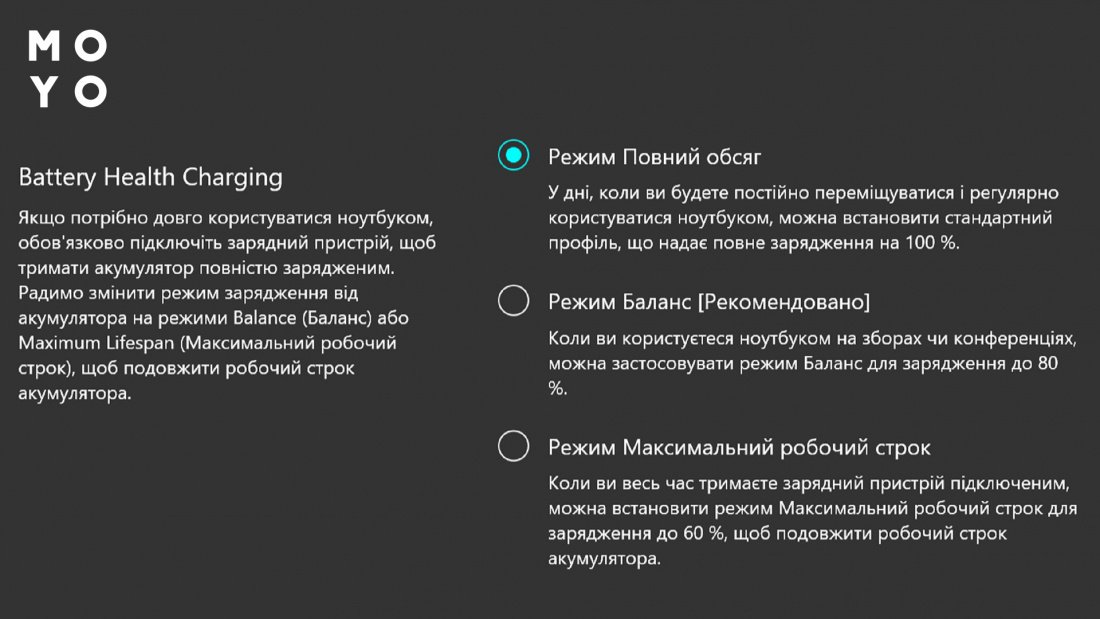
Наприклад, ноутбуки Asus серії TUF Gaming мають утиліту MyASUS. Відкриваємо її через «Пуск», у Hardware Settings заходимо до розділу АКБ. У ньому меню з 3 пунктів:
За замовчуванням вибрано другий варіант. Замість нього обираємо перший.
У деяких лептопах софт виробника не прописується в програмах Windows, але є у службах. У такій ситуації для заряджання до 100% зупиніть відповідну службу. Також ноут може заряджатися не повністю через обмеження в БІОСі, приклад – включений параметр зі словами Battery Life.
Читайте також: Як почистити клавіатуру ноутбука від пилу та бруду самостійно в домашніх умовах? 3 дієвих способи
Якщо спочатку рівень зарядки сягав 100%, але через кілька років експлуатації ноутбук перестав заряджатися повністю, то виною можуть бути апаратні причини: знос внутрішніх хімічних елементів, несправність контролера, окислення контактів. Варто зазначити, що батарея, що дихає на ладан, не завжди поводиться таким чином. Вона може до останнього працювати у штатному режимі, а потім раптово відмовитись функціонувати.
Насамкінець кілька слів про виправлення апаратних неполадок АКБ. Оскільки ноутбучні акумулятори коштують чималих грошей, деякі сервіси пропонують послуги з ремонту або відновлення батарей. Процес цей складний і трудомісткий, тому вартість послуги навряд чи буде низькою та і якість таких маніпуляцій під питанням. Логічніше витратитися на новий акумулятор. Якщо він знімний, можна вставити його в ноут самостійно.
Перевіряємо знос лептопа: Перевірка батареї ноутбука командою та 6 програмами
Вам сподобалася стаття?


Топ - 10 новин


ТОП 10 найкращих смартфонів Samsung: рейтинг 2022 року
Ми відмовляємо собі в покупці нового смартфона не тому, що дорого і ...
 1
 0
 10 хвилин
ТОП 10 кращих ноутбуків: рейтинг 2022 року
Тримайте десять ноутбуків, які надихають та мотивують працювати, грати чи вчитися в ...
8
0
17 хвилин
Найкраща термопаста для ПК: вибираємо з 15 варіантів
Користувачі, які уважно ставляться до продуктивності комп'ютера, не чекають, поки ПК гальмуватиме ...
4
0
10 хвилин

ТОП 18 фільмів для цікавого дозвілля
Ці кінокартини не залишають байдужим нікого. Тут комедії, бойовики, фантастика, романтика, детективи ...
1
1
9 хвилин

Посівний календар на травень 2026 — коли саджати, а коли краще почекати
Що в травні посієш, те у вересні й пожнеш. Важливо потрапити в ...
1
0
6 хвилин
Топ-10 найкращих шуруповертів: найпопулярніші моделі 2022 року
Широка різноманітність шурупокрутів вганяє в ступор. І питається тепер: «Яку модель вибрати?» ...
1
0
11 хвилин
IPhone 13 або 12 Pro — хто кого за 9 параметрами?
Розповідаємо про те, що ви могли не знати, придивляючись до обох моделей
8
0
6 хвилин

ТОП 10 мультиварок з добрими характеристиками
У розпалі збір інформації для рейтингу найкращих! Ми стежимо не лише за ...
4
0
8 хвилин
Рейтинг пароочисників: 5 претендентів на звання «Найкращий»
Кажуть, крутим пароочисникам ні по чому бруд. Але як щодо крутості пароочисників ...
5
0
6 хвилин
Які функції варті своїх грошей у ТОП 10 БФП для дому
Друкувати, сканувати й копіювати вміють усі БФП. Різниця – у тому, скільки ...
4
0
11 хвилин
Останні новини
Які моделі зручніші в місті та на поганих дорогах серед ТОП 8 електроскутерів
Перевірка починається вже на першій купині.
1
0
11 хвилин

Новорічні гноми своїми руками – 4 способи виготовлення з підручних матеріалів
Усе, що лежить без діла, може стати святковою прикрасою. Покажемо, як.
1
0
6 хвилин

5 фактів про Чорну п’ятницю: коли почнеться розпродаж у 2026 році
Величезні розпродажі, очікування ніч безперервно під дверима магазину, бійки з іншими покупцями за вподобану річ і майже стовідсоткові знижки. Усе це - Чорна п'ятниця, всесвітній день розпродажів. Підготуйтеся, щоб урвати найвигіднішу пропозицію.
1
0
8 хвилин

Різдвяна випічка – 7 рецептів українських святкових ласощів
Готуємо улюблені святкові ласощі.
1
0
9 хвилин

Різдвяний вінок своїми руками – 3 прості ідеї
Прикраса вийде навіть із того, що є під рукою.
1
0
5 хвилин

Образи на Новий рік – 6 стильних поєднань для жінок і чоловіків
Ідеї стильних новорічних образів для святкової ночі.
1
0
6 хвилин
Як прикрасити клас до Нового року – 6 ідей для вікон, стін і парт
Створюємо свято своїми руками.
1
0
7 хвилин

Як прикрасити кімнату до Нового року – 3 вироби для яскравого декору
Секрет – у вдалому поєднанні простих матеріалів.
1
0
5 хвилин

Як зробити різдвяну зірку – 3 способи для дому і колядування
Показуємо, як зробити красиво і надійно.
1
0
5 хвилин
Як прикрасити вікна до Нового року – 4 матеріали для малюнків і способи їх видалення
Розповідаємо, чим малювати, щоб після свят не довелося відтирати сліди.
1
0
6 хвилин
 Blog
 Категорії


Немає коментарів