Содержание статьи
Windows устроена таким образом, что получить необходимый результат можно различными путями. Далее будут описаны методы получения сведений о видеоадаптере, которые являются наиболее быстрыми и подходящими для разных версий и настроек ОС. Обычно, чтобы открыть окошко с инфой о видеокарте, нужно нажать Win+R и набрать/скопировать необходимую команду.
В окне свойств компьютера отсутствует инфа о видеокарте. В нем есть данные об установленной версии Windows, ОЗУ и процессоре, не более. Однако существует 7 способов узнать о видеоадаптере. Все они работают на ПК, на которых установлена Windows 10, а некоторые выручают также в случае более ранних модификаций самой популярной системы. Так как же узнать, какая модель видеокарты стоит на стационарном компе или ноуте?
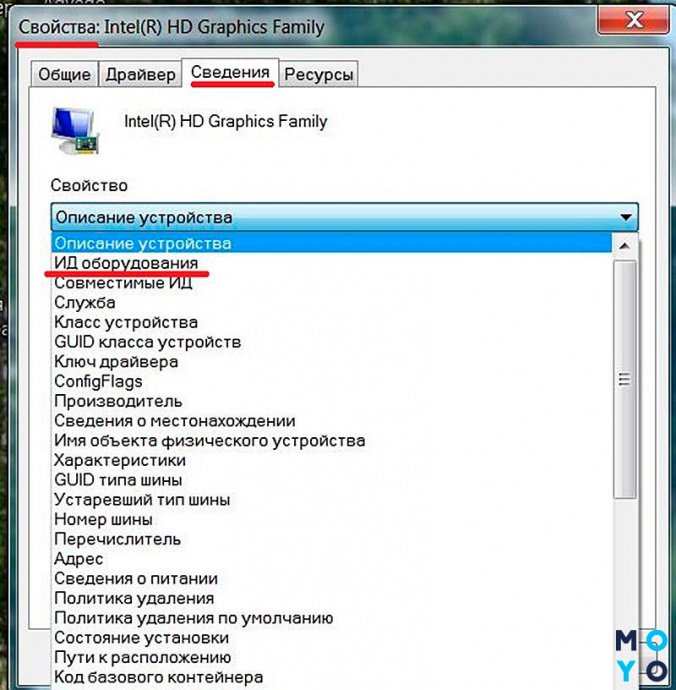
Заходим в ДУ через devmgmt.msc. Это универсальный рецепт, работающий в ОС от ХР до «десятки». Открывается список устройств компа. Выбираем в нем папку «Видеоадаптеры». Двойной клик – и перед нами железо соответствующей категории, сразу видно его название, обычно включающее производителя. Если на компе только встроенная видяха – будет информация исключительно о ней. Откроется окошко с вкладками:
1. Общие
Тут инфа об изготовителе и размещении. Также, скорее всего, Windows напишет, что адаптер работает нормально.
2. Драйвер
Версия и дата, цифровая подпись. Здесь можно обновить, отключить или удалить драйвер, если вы, конечно, в курсе последствий. Кликните «Сведения» – увидите пути к файлам драйверов.

3. Сведения
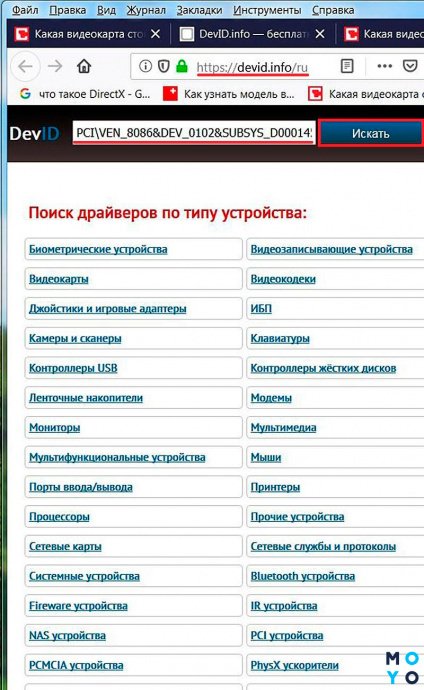
Тут много разных свойств, но людей обычно интересует «ИД оборудования» – набор символов для поиска свежей версии драйверов в интернете. Если по этой строке не удается ничего найти, ее сокращают – убирают лишние буквы в конце, но без фанатизма: сочетания VEN и DEV должны остаться. VEN – это сокращение от слова «производитель» на английском, DEV – первые буквы «устройства».
4. Ресурсы
Диапазоны видеопамяти.

Определяемся с оперативкой: 5 способов, как узнать частоту оперативной памяти (RAM, ОЗУ) и где посмотреть
Откуда брать идентификатор – написано в третьем пункте предыдущего раздела. Здесь остается только уточнить насчет поиска. «Дрова» лучше всего брать с сайтов производителей видеокарт. Видяхи поставляют в основном NVIDIA, AMD и Intel. Некоторые пользователи берут драйвера со специализированных сайтов, например, с ресурса с DevID. Есть также другие способы узнать модель компьютерной видеокарты. Как это сделать – читайте далее.
Нехитрое приложение открывается командой msinfo32. Из развернувшегося окна можно выудить информацию о Windows и железе. Сведения довольно подробные – о БИОС, материнке, ОЗУ, видеокарте и прочее. Чтобы появилась инфа о видяхе, достаточно кликнуть «Компоненты» и «Дисплей». Система выдаст данные о названии адаптера, модели, производителе, текущем драйвере и состоянии. Информацию несложно выгрузить в текстовом виде через меню «Файл». Это может понадобиться, если не удается привести глючащий комп в чувство самостоятельно и требуется помощь техподдержки. Или нужно сохранить текущие настройки на всякий случай.

Определяемся с моделью материнки: Как узнать модель материнской платы: 8 простых способов
Можно увидеть свойства видяхи, которые показывает ДУ, если зайти с рабочего стола:
С появлением новых версий Windows алгоритм, как посмотреть компьютерную видеокарту, особо не изменился.
Определяемся с сокетом материнки: Как узнать сокет материнской платы через компьютер – 4 простых способа
Получить инфу о видеокарте можно, не прикасаясь к мышке. Консоль появится после команды cmd. Далее набираем «wmic path win32_VideoController get». Продолжение команды зависит от того, что хотим увидеть:
| Продолжение команды | Результат, который появится в консоли |
| name | модель и наименование видяхи |
| DriverVersion | модификация «дровишек» |
| PNPDeviceID | идентификатор |
В поисках гармонии: Как подобрать совместимые материнскую плату и видеокарту: гайд в 4 разделах
Для пользователей, которые боятся ковыряться в системных настройках, а также для опытных юзеров, ищущих инфу о температуре видеоадаптера и его ошибках, разработчики пишут специальные утилиты. Людям, не искушенным в компьютерных делах, стоит выбирать из русифицированных прог. Если нет желания что-либо скачивать, можно вспомнить о чистильщике CCleaner, который есть почти на каждом компе. Утилита выдаст название видяхи сразу после запуска. Также предлагаем 4 альтернативные варианта. Все они бесплатные или условно-бесплатные. Чтобы посмотреть сведения об адаптере, ничего платить не нужно.
Топчик геймерских видях: 10 лучших моделей недорогих игровых видеокарт
Программа бесплатная, не морочащая голову при скачивании и установке. Дает исчерпывающую инфу о видяхе и графическом чипе. Показывает название модели, производителя адаптера, инфу о видеочипе, видеопамяти, видеобиосе, драйвере, актуальных технологических решениях.
Также можно увидеть температуру и частоту чипа, видеопамяти, а еще – оборотистость кулера, воспользоваться сравнением характеристик с аналогичным железом. Богатый функционал проги говорит о том, что, если нужно узнать характеристики видеокарты, посмотреть, как работает адаптер, есть смысл не ограничиваться стандартными средствами Винды.

Выбираем геймерскую видяху: Игровые видеокарты для ПК: 5 критериев, как выбирать
Аида позволяет не только посмотреть, что за видяха живет на компе, но и протестировать ее на троттлинг. Установка довольно простая и быстрая, загружать лучше версию Extreme. Для быстрого поиска видяхи выбираем в древовидном меню «Компьютер» и «Суммарная информация».

Чтобы увидеть больше подробностей, вместо «Компьютера» заходим на «Отображение» и «Графический процессор».

С помощью Аиды можно протестировать видеоадаптер. Также есть возможность сформировать отчет по железу в формате HTML. Его удобно использовать для сохранения настроек и поиска драйверов в Сети.
Программа напоминает GPU-Z лаконичным английским интерфейсом. Также быстро устанавливается и показывает впечатляющее количество параметров видеоадаптера. Имеется портативная версия. Впервые приложение появилось в интернете более 20 лет назад, что говорит о его востребованности. HWiNFO позволяет посмотреть какая видеокарта, как она работает. Майнеры держат утилиту включенной круглосуточно, чтобы отслеживать количество ошибок, которые возникают из-за разгона железа.

Интересная статья: Две видеокарты в ПК: хорошо это или плохо – 3 ответа
В стройный ряд информационных программ неслучайно затесалась чистящая утилита CCleaner. Ее преимущество – широкая распространенность. Многие юзеры, регулярно чистящие компы от программного мусора, никогда не пользовались инфо приложениями. Им ничего устанавливать не надо, достаточно запустить Ccleaner и посмотреть основные сведения о ПК вверху первой страницы. Там будет краткая информация о процессоре, ОЗУ и видеокарте.

Если нужно узнать больше, можно воспользоваться Speccy – продуктом этого же разработчика, предназначенного чисто для анализа компьютерного железа.
Спесси по функциональности похожа на Аиду, в ней также реализована выгрузка отчета. Утилита предоставляет информацию о ПК в удобном формате. В одном окошке можно увидеть названия основных комплектующих, а, чтобы вникнуть в детали, стоит воспользоваться удобным блочным русифицированным интерфейсом. По видяхе доступна следующая инфа: модель и ревизия, производитель, размер видеопамяти, температура чипа, сведения о дровах, видеобиосе и PCIe.

Разработчик ведет лояльную маркетинговую политику: бесплатная версия отличается от платной только отсутствием техподдержки. На этом краткий обзор утилит, позволяющих узнать, какая видеокарта установлена, как работает, какую температуру выдает, подошел к концу.
Бывают ситуации, при которых нужно определить название видеокарты на неисправном, не включающемся ПК. Тут возможны варианты:
На наклейке видеоустройства может быть сокращенное название или идентификатор модели. По ID легко найти железо с помощью Гугла.
Многих пользователей интересует вопрос: где посмотреть затаившуюся видеокарту в убитом ноутбуке? Не спешите брать в руки отвертку, открывать корпус для этого не нужно. Достаточно по спецификации найти технические характеристики лэптопа на сайте производителя.
В эпловской экосистеме, естественно, все по-другому. Краткую инфу о железе можно посмотреть в окне «Об этом Mac», которое открывается кликом по яблоку. Если нужно узнать, использует ли приложуха дискретную видяху, открываем «Мониторинг системы» и бодро переходим на вкладку «Энергия». Ищем столбец «Требуется высокопроизводительная видеокарта». При его отсутствии делаем вывод, что на ПК только один адаптер.

Подытоживая, упомянем еще один способ, позволяющий найти видяху. Диагностика DirectX нарисуется после командного сочетания символов dxdiag. Кликаем «Экран» и перед нами 4 раздела, посвященных видеоустройству. Все компактно, четко и лаконично.
Проверяем чипсет материнки: Как узнать чипсет материнской платы – 3 способа
Вам понравилась статья?


Топ - 10 новостей


Топ–10 лучших смартфонов Samsung: рейтинг 2022 года
Мы отказываем себе в покупке нового смартфона не потому, что дорого и ...
 18
 0
 10 минут
ТОП 10 лучших ноутбуков: рейтинг 2022 года
Держите десять ноутбуков, которые вдохновляют и мотивируют работать, играть или учиться в ...
3
0
17 минут
Лучшая термопаста для ПК: выбираем из 15 вариантов
Пользователи, которые внимательно относятся к производительности компьютера, не ждут, пока ПК будет ...
5
0
10 минут

ТОП 18 фильмов для интересного времяпровождения
Эти кинокартины не оставляют равнодушным никого. Тут комедии, боевики, фантастика, романтика, детективы ...
0
1
9 минут

Посевной календарь на май 2026 — когда сажать, а когда лучше подождать
Что в мае посеешь, то в сентябре и пожнешь. Важно попасть в ...
17
0
7 минут
Топ-10 лучших шуруповертов: самые продающиеся модели 2022 года
Широкое разнообразие шуруповертов вгоняет в ступор. И спрашивается теперь: «Какую модель выбрать?» ...
1
0
11 минут

IPhone 13 или 12 Pro — кто кого по 9 параметрам?
Рассказываем о том, о чем вы могли не знать, присматриваясь к обеим ...
8
0
6 минут
ТОП 10 мультиварок с хорошими характеристиками
В самом разгаре сбор информации для рейтинга лучших! Мы следим не только ...
5
0
9 минут
Рейтинг пароочистителей: 5 претендентов на звание «Лучший»
Говорят, крутым пароочистителям ни по чем грязь. Но как насчет крутости пароочистителей ...
3
0
6 минут
Какие функции стоят своих денег в ТОП 10 МФУ для дома
Печатать, сканировать и копировать умеют все МФУ. Разница – в том, сколько ...
9
0
11 минут
Последние новости

Рождественская выпечка – 7 рецептов украинских праздничных угощений
Готовим любимые праздничные угощения.
4
0
9 минут

Рождественский венок своими руками – 3 простые идеи
Украшение получится даже из того, что есть под рукой.
4
0
5 минут

Образы на Новый год – 6 стильных сочетаний для женщин и мужчин
Идеи стильных новогодних образов для праздничной ночи.
1
0
6 минут
Как украсить класс на Новый год – 6 идей для окон, стен и парт
Создаем праздник своими руками.
2
0
6 минут

Как украсить комнату на Новый год – 3 поделки для яркого декора
Секрет – в удачном сочетании простых материалов.
2
0
5 минут

Как сделать рождественскую звезду – 3 способа для дома и колядования
Показываем, как сделать красиво и надежно.
3
0
5 минут

Как украсить окна на Новый год – 4 материала для рисунков и способы их удаления
Рассказываем, чем рисовать, чтобы после праздников не пришлось оттирать следы.
2
0
6 минут

Когда отмечают святого Николая – 7 традиций и малоизвестные факты о празднике
Привычная дата изменилась, но не все знают почему. Разбираемся в причинах и особенностях празднования.
2
0
4 минуты
Чем отличается Apple Watch SE от 8 – сравнение по 4 параметрам
Разбираем, где ощутимая разница между моделями.
1
0
8 минут

Как правильно купать собак – 5 ошибок, которых стоит избегать
Стоит проверить привычный порядок действий.
1
0
7 минут
 Blog
 Категории


Нет комментариев