Содержание статьи
Для Windows пишут софт миллионы разработчиков. В этом одно из ключевых преимуществ майкрософтовской операционки. Каждый год появляются новые утилиты, с помощью которых можно посмотреть характеристики компьютера, даже не зная, где находятся «Сведения о системе» Винды. Но далее речь пойдет о софте, проверенном годами, написанном для Windows и других операционок.
В случае «десятки» или другой Винды можно получить информацию о компьютере, воспользовавшись средствами операционки, и с помощью многочисленных утилит. Далее речь пойдет о том, как посмотреть характеристики любого ПК на Windows 10. Начнем со встроенного функционала.
Интересная статья: Как поставить видеокарту вертикально: инструкция из 9 пунктов
Пожалуй, самый простой способ просмотра характеристик основных комплектующих ПК. Клацаем правой по иконке «Этот компьютер», выбираем «Свойства». Альтернативный вариант: Win + Pause. Отобразится минимум инфы по железу, в основном сведения о процессоре и оперативке. Зато высветится отдельный внушительный блок о Винде: версия, сборка, дата установки и прочее.
Раньше индекс высвечивался в свойствах компьютера. С появлением Windows 10 ситуация изменилась. Чтобы посмотреть оценку производительности ПК, нужно запустить winsat formal -restart clean с командной строки. Если комп дышит на лад, диагностика может привести к проблемам. Более безопасный способ – использование утилиты Winaero WEI.
Разбираемся с системой охлаждения: Как включить вентилятор на ноутбуке: 3 варианта действий
Ссылка на переход в «Диспетчер устройств» есть в свойствах ПК. Также можно набрать в «Пуске» devmgmt.msc. Откроется содержимое ПК в виде древовидной структуры. Диспетчер часто используют, когда возникают проблемы с драйверами или нужно посмотреть, адекватно ли работает устройство. Если с ним что-то не так, Винда показывает это вопросительным или восклицательным знаком.
Окошко «Сведения системы» легко найти путем ввода названия утилиты в «Пуске». Откроется интерфейс, включающий подразделы:
Если нет необходимости углубляться в детали, можно оставить выделенным блок с основными сведениями. В нем несколько десятков строк с инфой о проце, распределении оперативной памяти и т.д.
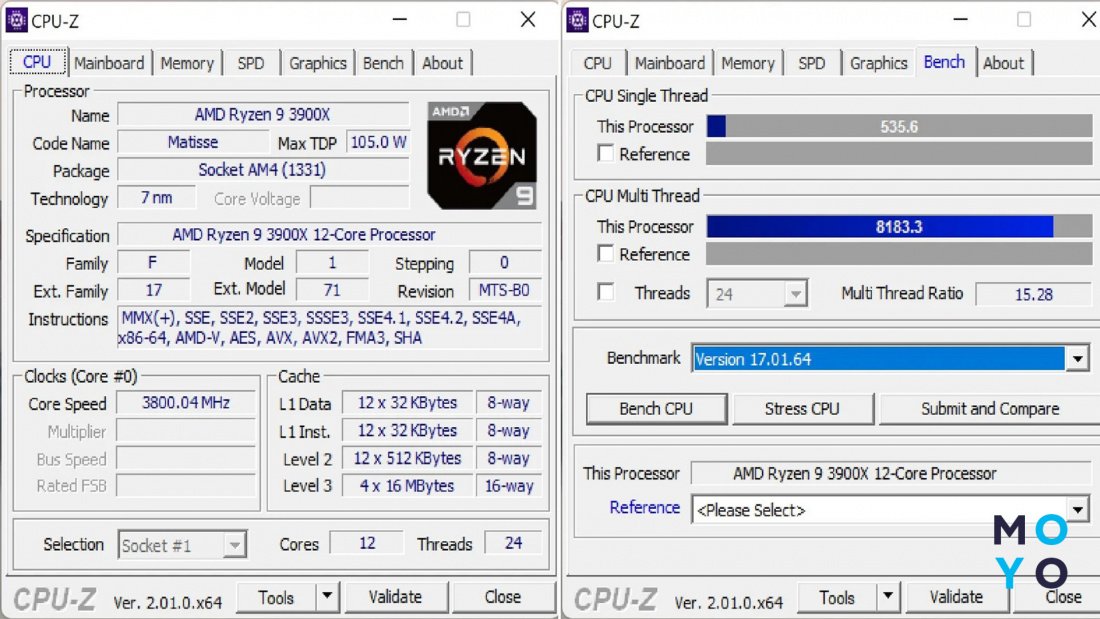
Бесплатная приложуха известна со времен Windows 98. Квадратное окно проги содержит несколько вкладок. Выдает инфу о процессоре, видяхе, памяти, материнке, молчит о накопителе. Распознает фейковые комплектующие, сравнивая реальные параметры с задекларированными характеристиками. Можно скачать версию для компов или Android-устройств. Реализована выгрузка отчетов.
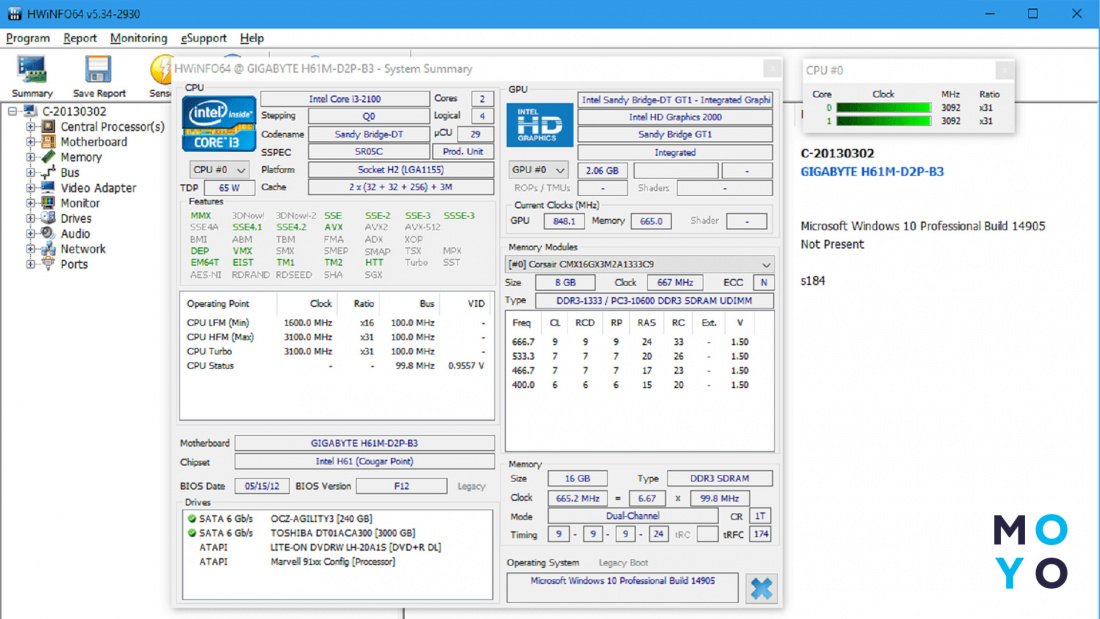
Небольшая утилита без проблем пообщается с железом даже устаревшего компа, выдаст подробную информацию о комплектующих. Снимет показания с температурных датчиков, покажет обороты кулеров. Нестандартные «плюшки» – обновление драйверов и даже БИОСа компа.
Благодаря интерфейсу на кириллице информация подается в максимально понятном виде. Утилита выдает:
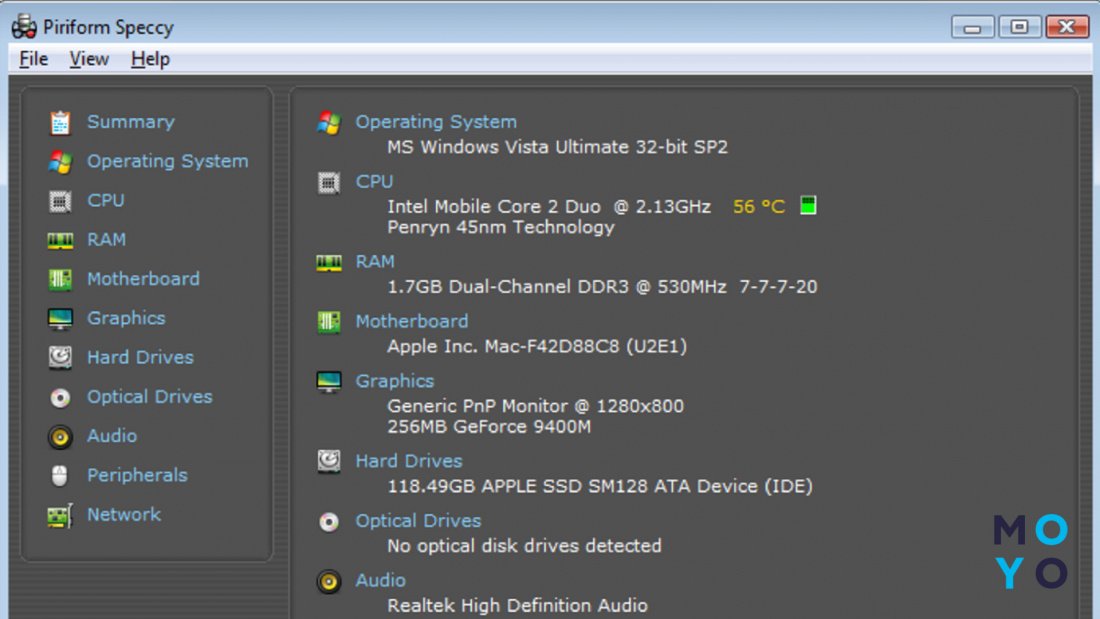
У приложухи классический виндовый интерфейс: в левой части окна выбор компонентов ПК, в правой – информация о них. Можно посмотреть не только содержимое компа, но и температуру комплектующих, обороты кулеров. Утилита показывает лицензионные ключи Винды и другого софта, пароли некоторых установленных программ.
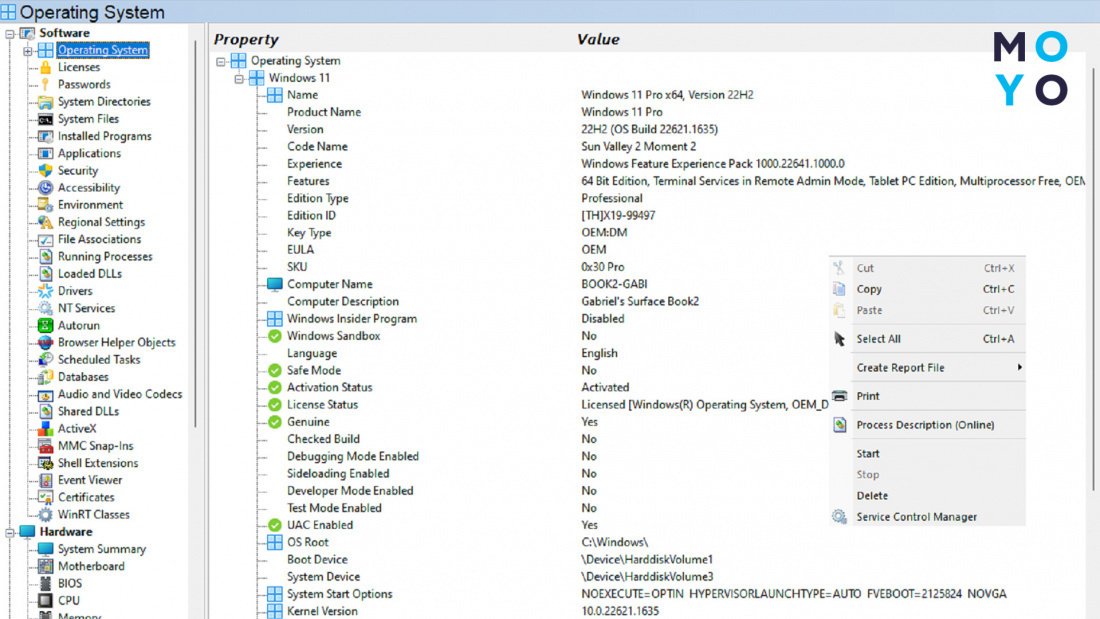
Сравнительная табличка для утилит:
| Интерфейс на кириллице | Обновлялась за последний год | Полностью бесплатная | |
| CPU-Z | — | + | + |
| HWiNFO | + | + | + |
| Speccy | + | — | + |
| SIW | + | + | — |
Любители продукции Apple ценят технику яблочного гиганта не только за высокую производительность: многим нравится красивый и логичный софт. Читайте, как посмотреть основные характеристики компьютера на MacOS.
Обновляем БИОС: Как обновить BIOS: 3 основные способы
Клацаем по яблочку, выбираем верхний пункт меню. Тут же появится окошко с основной инфой о макбуке. Чтобы получить более развернутые сведения, жмем «Подробнее». Откроется промежуточное окно, не шибко изобилующее информацией, но с него можно перейти на настройки дисплеев или хранилища, либо нажать «Подробнее» для получения максимума сведений о компонентах макбука.
Объединяем накопители: Как объединить диски в Windows 10 средствами ОС и с помощью 3 утилит
Платная приложуха покажет не только содержимое макбука, но и позволит оценить его производительность. Выводит на экран нагрузку на проц по потокам, теплоотдачу ядер, скорость вращения кулеров и прочее.
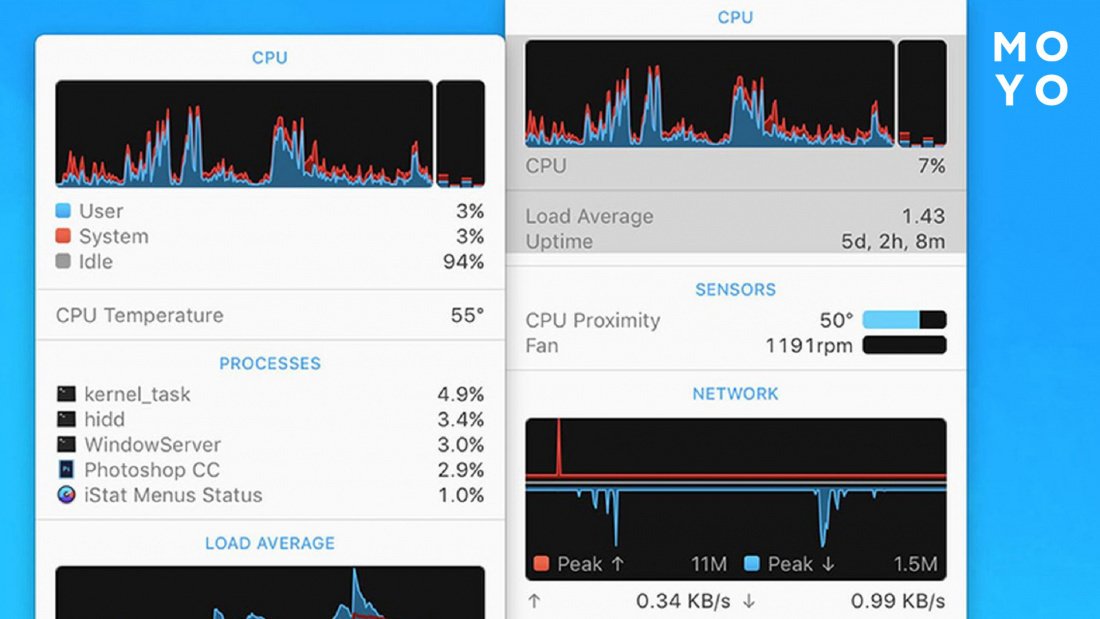
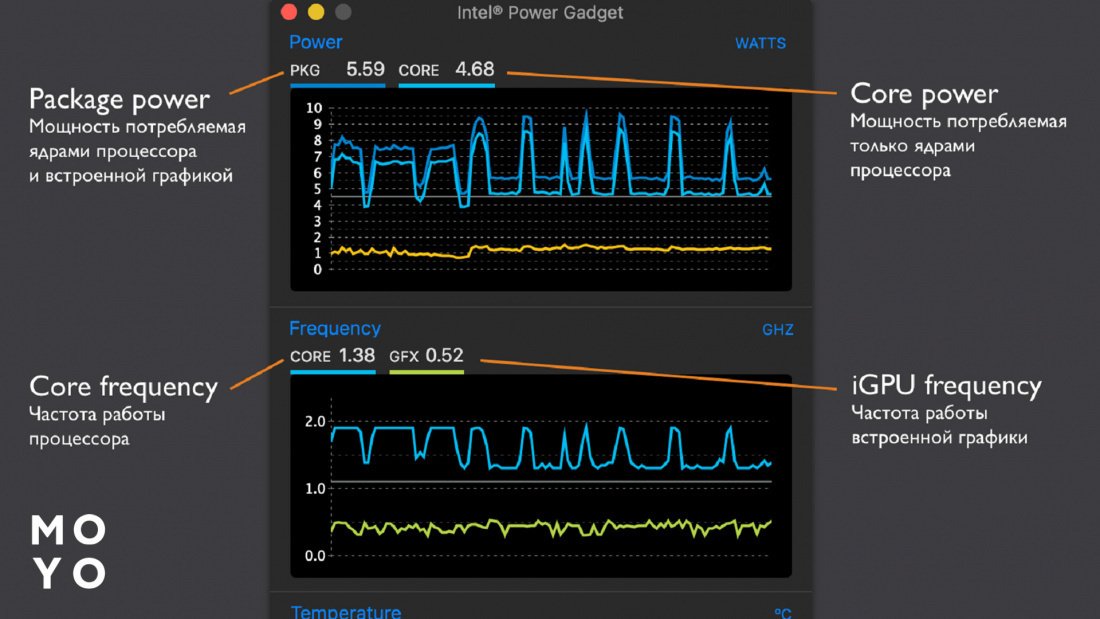
Если макбук стал притормаживать, одним из этапов диагностики может стать проверка с помощью утилиты Power Gadget. Она показывает температуру, частоту и другие показатели процессора.
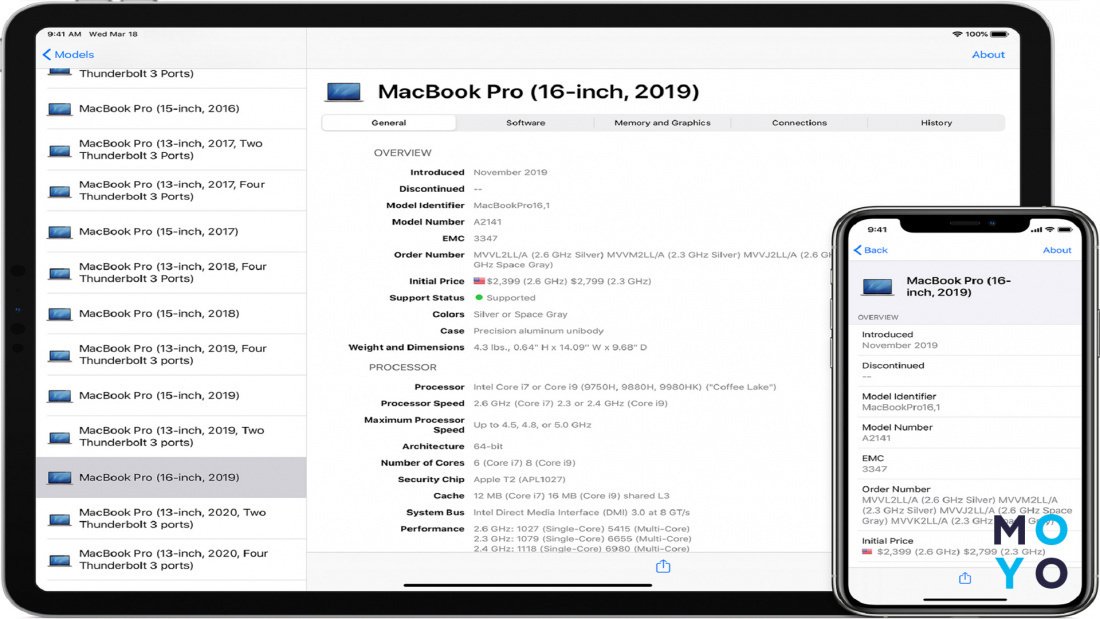
Программа выдает подробные сведения об устройствах Apple, включая айпады, айфоны и прочее. Можно посмотреть инфу о процессоре, памяти, видяхе, версии ОС. Утилита пригодится при покупке продукции Apple.
Прога показывает температуру комплектующих: проца, накопителя, батареи. Выдает информацию в виде чисел и графиков.
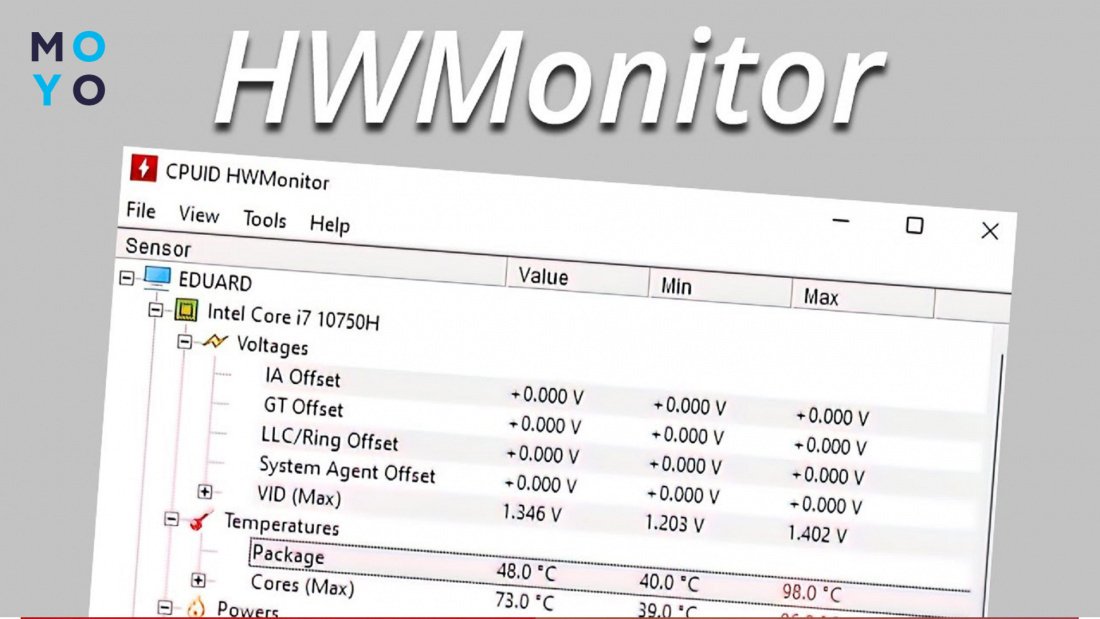
У бесплатной операционки менее обширный арсенал утилит по сравнению с Windows, но разобраться, как узнать характеристики линуксового компьютера труда не составит.
Ускоряем загрузку ПК: Как убрать пароль на Windows 10: упрощение входа 5 способами
Разнообразие команд Linux впечатляет:
После запуска в терминале утилита выдает инфу об операционной системе и установленном железе. Прога похожа на LinuxLogo и ScreenFetch, но работает быстрее.
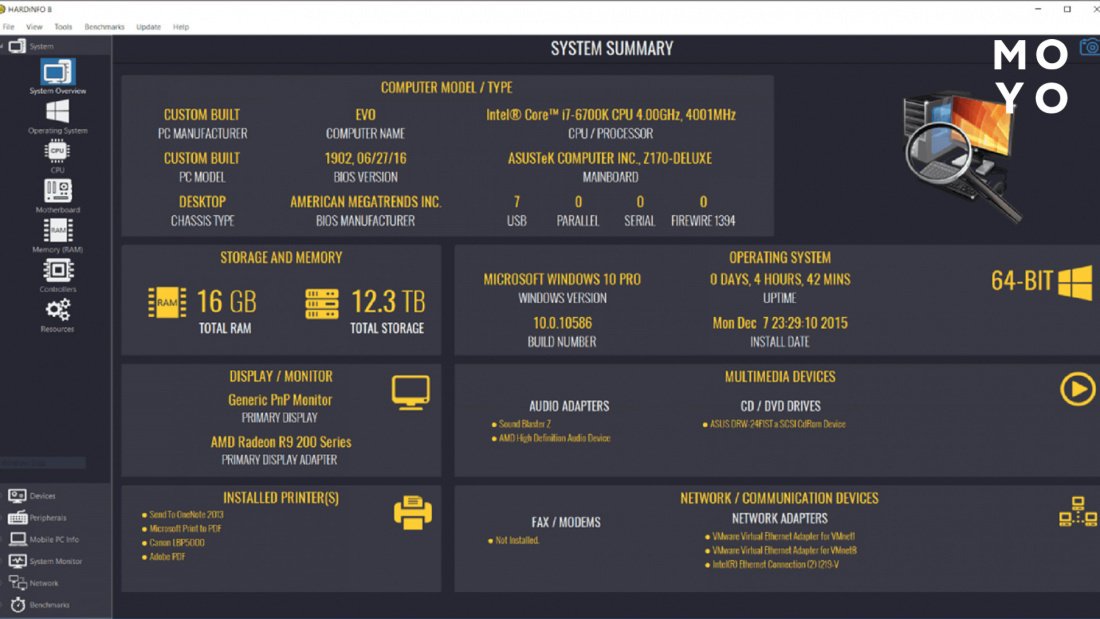
Сильная сторона Hardinfo – удобный графический интерфейс. После установки из репозитория дистрибутива достаточно клацнуть по иконке процессора, памяти или другого железа. В правой части окошка появится соответствующая информация.
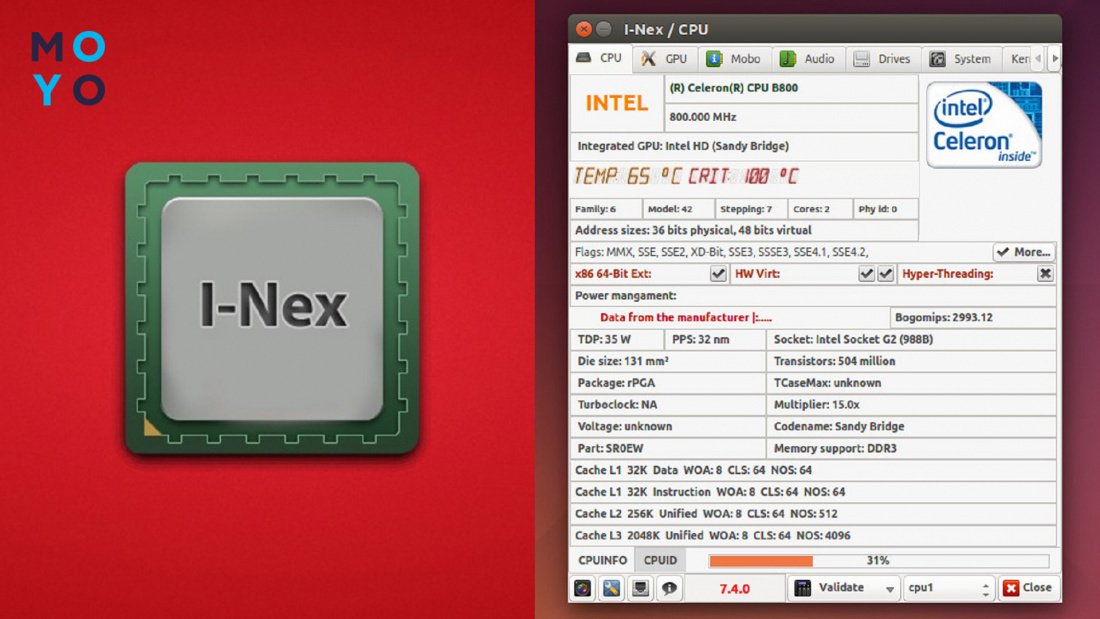
По способу установки утилита аналогична Hardinfo, по интерфейсу похожа на виндовую CPU-Z. В компактном окне несколько вкладок с аппаратными компонентами, драйверами и железом.
В заключение несколько слов о целесообразности использования утилит. В мире операционок доминируют Windows, MacOS и Линуксы. Все они имеют встроенный функционал, позволяющий пользователю узнать основные характеристики ПК, как они прописаны в системе. Однако даже не будучи хакером, можно путем правки системных файлов изменить характеристики в свойствах компа. Чтобы подстраховаться от обмана при покупке бэушной техники имеет смысл пользоваться утилитами. Также некоторые из них способны помочь в диагностике компа, обладают другими полезными фишками.
С подсветкой веселее: Как включить подсветку клавиатуры: комбинации клавиш для 7 ноутбуков
Вам понравилась статья?


Топ - 10 новостей


Топ–10 лучших смартфонов Samsung: рейтинг 2022 года
Мы отказываем себе в покупке нового смартфона не потому, что дорого и ...
 18
 0
 10 минут

ТОП 10 лучших ноутбуков: рейтинг 2022 года
Держите десять ноутбуков, которые вдохновляют и мотивируют работать, играть или учиться в ...
3
0
17 минут

Лучшая термопаста для ПК: выбираем из 15 вариантов
Пользователи, которые внимательно относятся к производительности компьютера, не ждут, пока ПК будет ...
5
0
10 минут

ТОП 18 фильмов для интересного времяпровождения
Эти кинокартины не оставляют равнодушным никого. Тут комедии, боевики, фантастика, романтика, детективы ...
0
0
9 минут

Посевной календарь на май 2026 — когда сажать, а когда лучше подождать
Что в мае посеешь, то в сентябре и пожнешь. Важно попасть в ...
17
0
7 минут

Топ-10 лучших шуруповертов: самые продающиеся модели 2022 года
Широкое разнообразие шуруповертов вгоняет в ступор. И спрашивается теперь: «Какую модель выбрать?» ...
1
0
11 минут

IPhone 13 или 12 Pro — кто кого по 9 параметрам?
Рассказываем о том, о чем вы могли не знать, присматриваясь к обеим ...
8
0
6 минут

ТОП 10 мультиварок с хорошими характеристиками
В самом разгаре сбор информации для рейтинга лучших! Мы следим не только ...
5
0
9 минут

Рейтинг пароочистителей: 5 претендентов на звание «Лучший»
Говорят, крутым пароочистителям ни по чем грязь. Но как насчет крутости пароочистителей ...
3
0
6 минут

10 лучших МФУ для дома в 2023 году
Вот они, красавцы для дома — достойная замена офисным моделям.
8
0
10 минут
Последние новости
Рождественская выпечка – 7 рецептов украинских праздничных угощений
Готовим любимые праздничные угощения.
4
0
9 минут

Рождественский венок своими руками – 3 простые идеи
Украшение получится даже из того, что есть под рукой.
4
0
5 минут

Образы на Новый год – 6 стильных сочетаний для женщин и мужчин
Идеи стильных новогодних образов для праздничной ночи.
1
0
6 минут
Как украсить класс на Новый год – 6 идей для окон, стен и парт
Создаем праздник своими руками.
2
0
6 минут
Как украсить комнату на Новый год – 3 поделки для яркого декора
Секрет – в удачном сочетании простых материалов.
2
0
5 минут

Как сделать рождественскую звезду – 3 способа для дома и колядования
Показываем, как сделать красиво и надежно.
3
0
5 минут

Как украсить окна на Новый год – 4 материала для рисунков и способы их удаления
Рассказываем, чем рисовать, чтобы после праздников не пришлось оттирать следы.
2
0
6 минут

Когда отмечают святого Николая – 7 традиций и малоизвестные факты о празднике
Привычная дата изменилась, но не все знают почему. Разбираемся в причинах и особенностях празднования.
2
0
4 минуты
Чем отличается Apple Watch SE от 8 – сравнение по 4 параметрам
Разбираем, где ощутимая разница между моделями.
1
0
8 минут

Как правильно купать собак – 5 ошибок, которых стоит избегать
Стоит проверить привычный порядок действий.
1
0
7 минут
 Blog
 Категории


Нет комментариев