Содержание статьи
Причины, по которым подзарядка ноутбука не стартует или не идет выше определенного уровня, могут быть разными. Самый банальный случай – просто заглючила Винда – не отображает корректную подзарядку АКБ. Чтобы исключить сбой операционки, перезагрузите ноут. Не помогло? Рассмотрим другие варианты.
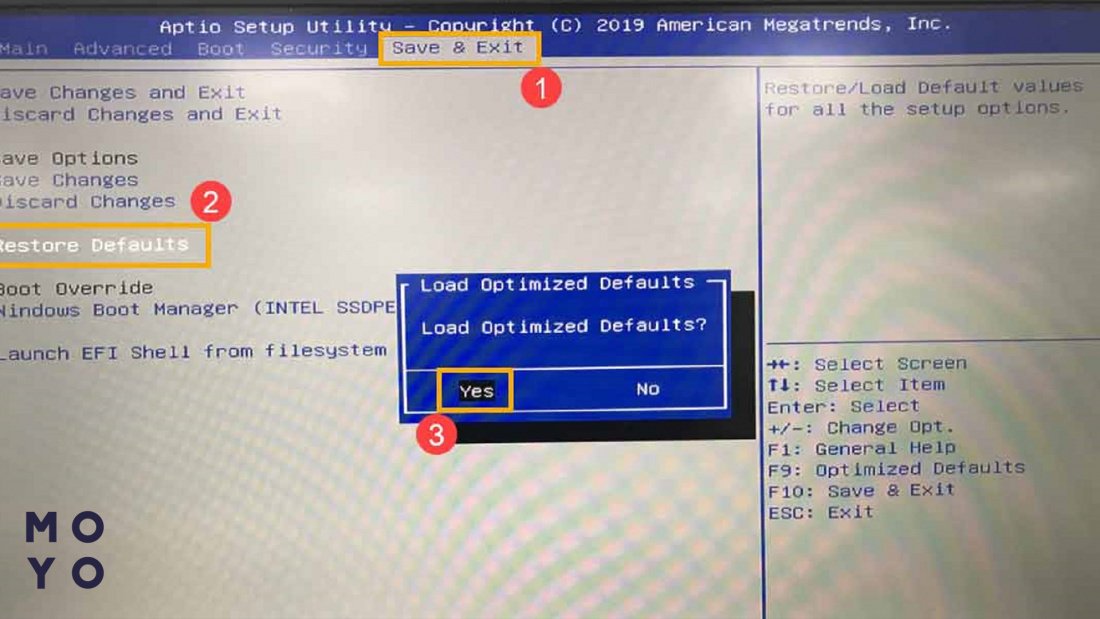
Бывают ситуации, при которых лэптоп видит батарею, но зарядка не идет. Что делать, если ноутбук ни в какую не заряжается? Универсальный вариант – вернуть BIOS на заводские настройки:
При положительном исходе после включения лэптопа начнется зарядка аккумулятора. Перед сбросом БИОС учтите, что к первоначальным параметрам слетят не только настройки, имеющие отношение к аккумулятору. Возможна ситуация, при которой после процедуры Винда не сможет загрузиться, поскольку в БИОС будет выставлен запуск системы с другого диска. В этом случае нужно будет вручную изменить соответствующий параметр.
Лэптоп для бизнеса: Lenovo ThinkBook 15 G2 ITL: обзор 2-го поколения бизнес-ноутбука
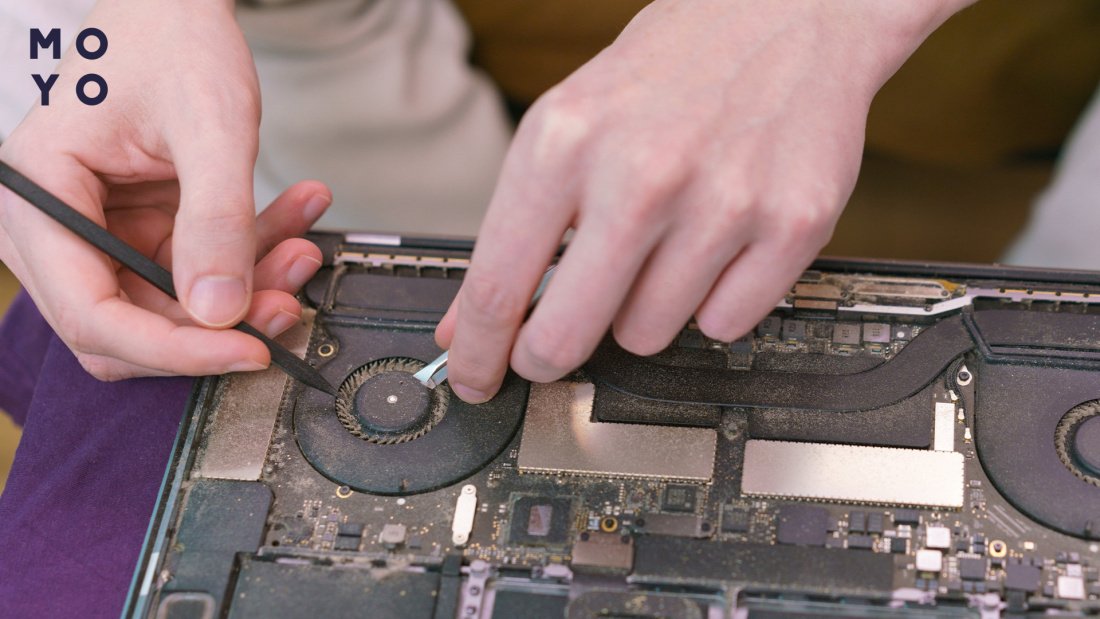
Периодически лэптопу нужно делать профилактику, первостепенная задача которой – удаление пыли, накопившейся в корпусе. В противном случае система охлаждения пыхтит, гудит, но перестает справляться. Комплектующие, в том числе аккумулятор, перегреваются. В результате батарея не заряжается. Также желательно следить за софтом лэптопа: если у вас множество ненужных программ в автозагрузке, например, оптимизаторы – отключите их. Ноут будет меньше греться.
Уменьшить нагрев комплектующих игрового лэптопа поможет подставка с вентилятором. С ней аккумулятор будет чувствовать себя лучше. Также не стоит пренебрегать элементарными правилами эксплуатации ноутов. Корпус девайса должен опираться на твердую поверхность. При работе на диване вентиляционные отверстия в нижней части будут перекрыты, что затруднит работу системы охлаждения.
Интересная модель: Acer Predator Triton 300: обзор игрового ноутбука в 12 разделах
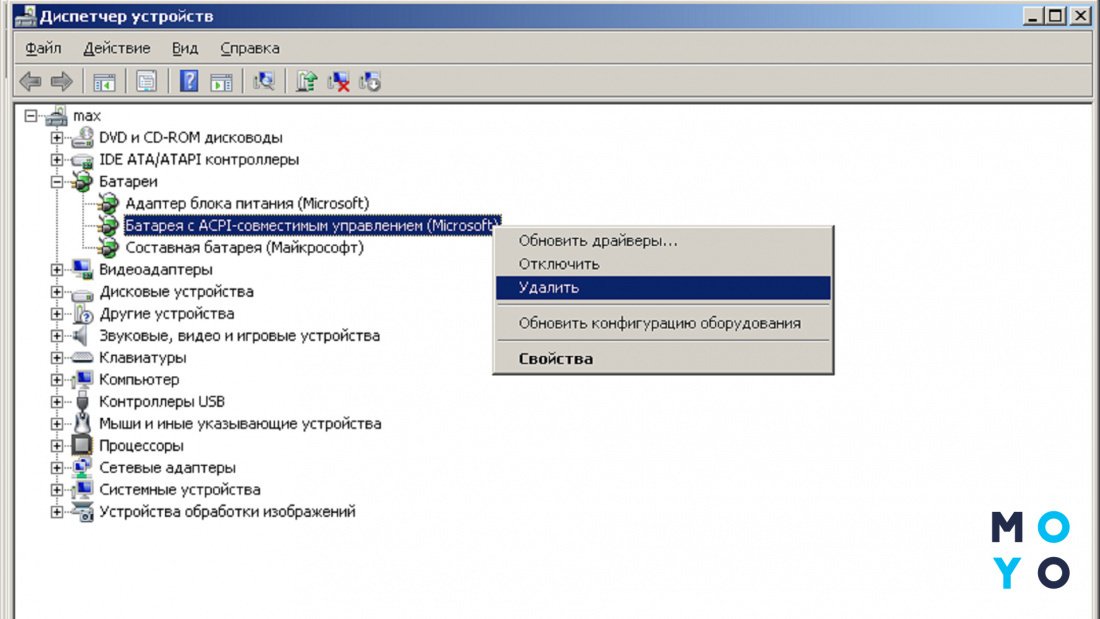
Из-за драйверов случается множество разнообразных проблем, одна из них – не заряжающаяся батарея лэптопа. Для исправления ситуации:
| Раскройте «Диспетчер устройств» | Найдите папку «Батареи», в ней строку с ACPI. Удалите только ее из раздела |
| Перезагрузите ноут | На всякий случай посмотрите, вернулась ли строчка с ACPI на место. Винда должна восстановить драйвер в первоначальном виде, после чего батарея начнет заряжаться, если, конечно, причина была в этом |
Для решения проблем с драйверами не всегда нужно переустанавливать их. Если строка с ACPI помечена стрелкой вниз – клацните по ней правой и просто включите устройство.
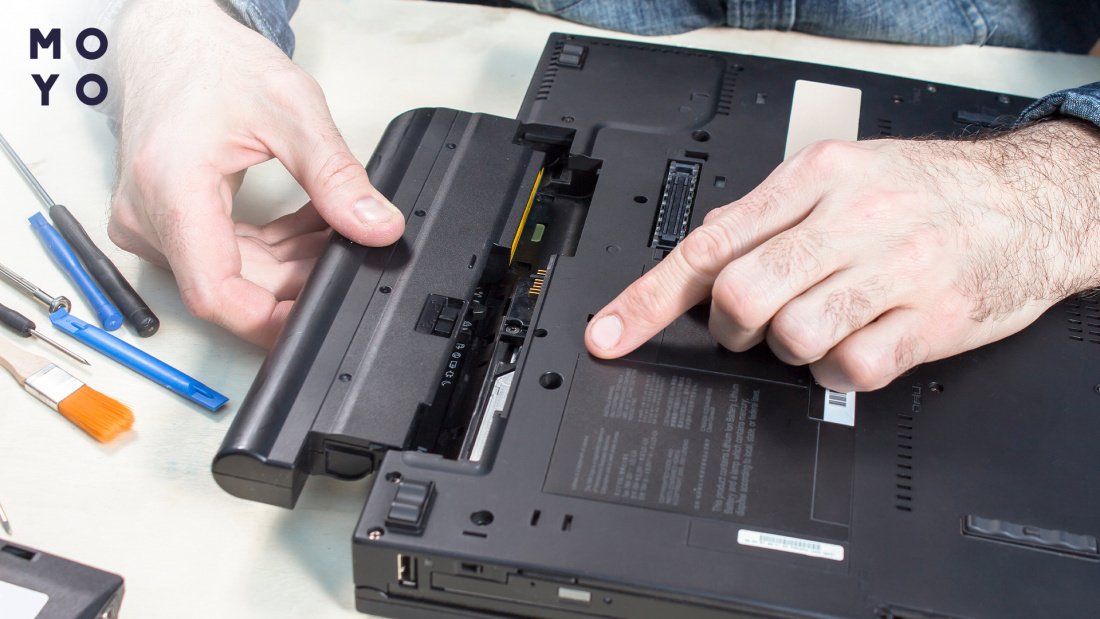
У работы ноута без подзарядки может быть банальная причина – отсутствие нормального контакта с аккумулятором. При этом лэптоп порой видит батарею, но не заряжает ее. Проблема решается путем аппаратной переустановки источника питания:
Включите адаптер и лэптоп. Внимательно посмотрите, что там в системном трее: может, теперь на ноутбуке идет зарядка, а не как раньше.
Статья в тему: Не выключается ноутбук: 8 способов устранения проблемы
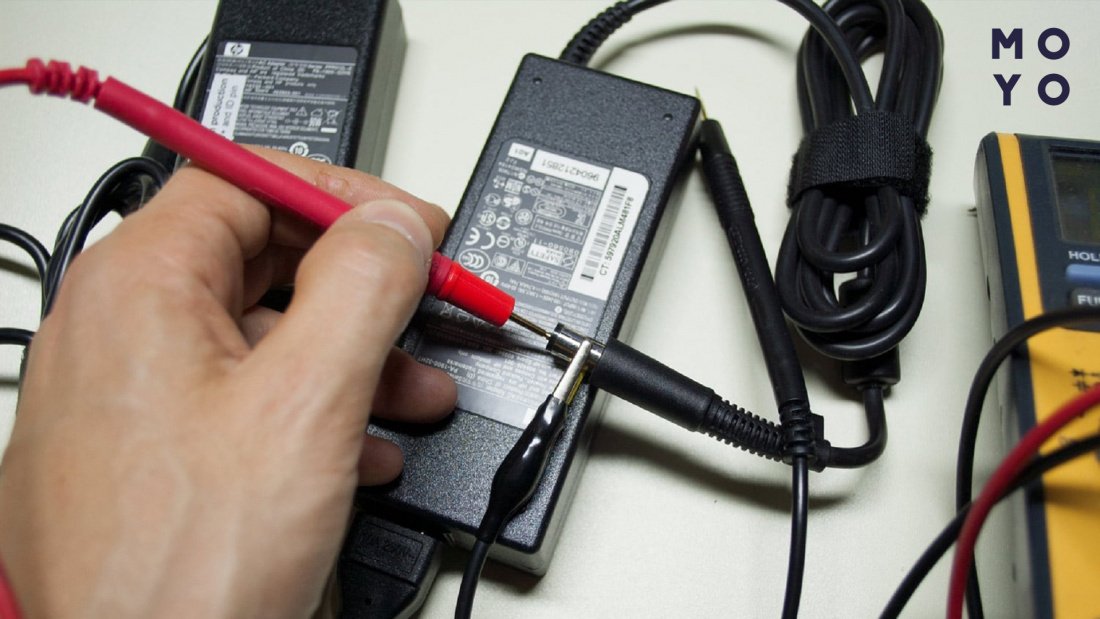
Многие специалисты по ремонту смартфонов, планшетов и других мобильных устройств считают, что начинать искать причину неисправностей, связанных с питанием, нужно с зарядного устройства. Вариант для пользователей, не разбирающихся в электричестве, – подключить ноут к другой, на 100% исправной зарядке, которая подходит для забарахлившего лэптопа. Если умеете пользоваться мультиметром – вам проще: достаточно посмотреть напряжение на штекере. Показатель должен соответствовать значению на наклейке блока питания. Если показатель нулевой или не дотягивает до приемлемого уровня – подумайте о замене зарядки на новую.
Также имеет смысл осмотреть кабель и штекер зарядного устройства на предмет физических повреждений. Возможно, проблема в проводах или контактной части.
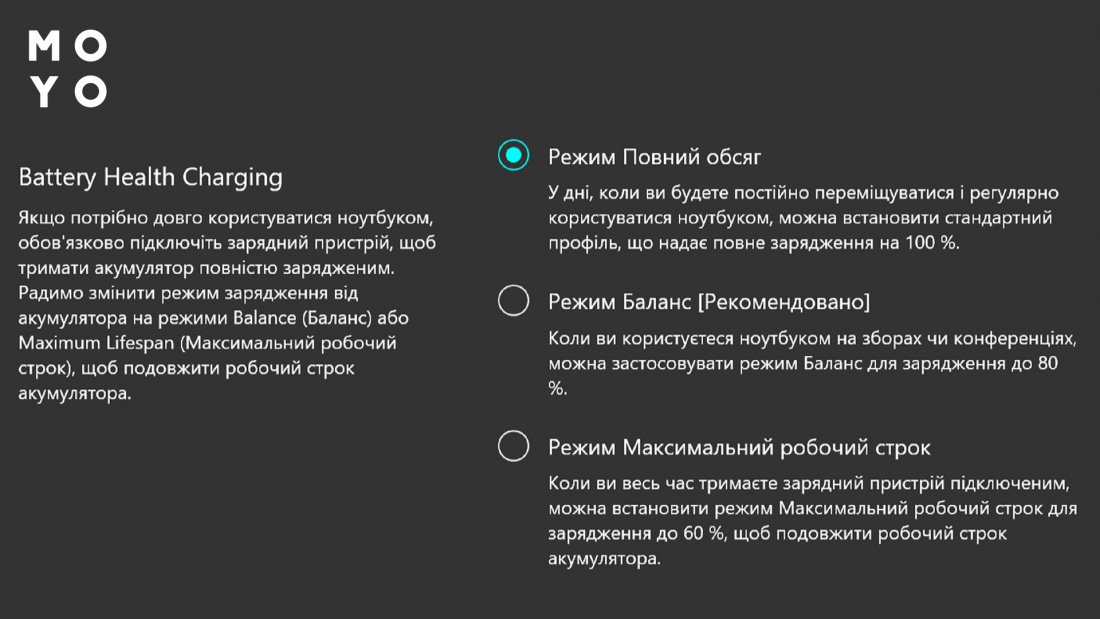
Обычно лэптопы продаются с уже установленной операционкой и утилитами для более удобного управления девайсом. Одна из функций вспомогательного софта – продление жизни АКБ. Обратная сторона медали – аккумулятор на ноутбуке не может заряжаться на 100% из-за программных ограничений. Крайний вариант решения проблемы – удаление сомнительного ПО.
Если боитесь удалить что-то нужное – отключите утилиту производителя в автозагрузке. В случае выбора не той программы можно будет снова включить ее. Еще один вариант – настройка утилиты таким образом, чтобы она позволяла заряжаться аккумулятору на 100%. Как ее перенастроить зависит от конкретной приложухи.
Полезно узнать: Что делать, если ноутбук не включается: 6 основных ситуаций и выходы из них
Типичная причина в отсутствии подзарядки – ошибочная инициализация АКБ, при которой лэптоп не корректно определяет батарею. Сбои такого плана случаются как с новыми, так и со старыми ноутами. Для устранения неисправности:
В новом ноуте аккумулятор может не заряжаться по причине банального заводского брака. В этом случае воспользуйтесь гарантийным ремонтом. Если зимой купили новую АКБ – не спешите устанавливать ее: пусть в течение 2 часов полежит при комнатной температуре. Холодную батарею в корпус не вставляйте, это поможет избежать проблем и сохранить гарантию.
Основной вариант – у нового ноута зарядка аккумулятора прекращается, например, после 80% или 90%. В большинстве случаев это не брак, а работа предустановленного софта, который следит за состоянием АКБ. Как уже говорилось выше, утилиту, отвечающую за батарею, можно убрать из автозагрузки, удалить или настроить таким образом, чтобы аккумулятор заряжался на 100%.
Например, у асусовских ноутбуков серии TUF Gaming есть утилита MyASUS. Открываем ее через «Пуск», в Hardware Settings заходим в раздел АКБ. В нем меню из 3 пунктов:
По умолчанию выбран второй вариант. Вместо него выбираем первый.
В некоторых лэптопах софт производителя не прописывается в программах Windows, но присутствует в службах. В такой ситуации для зарядки до 100% остановите соответствующую службу. Также ноут может заряжаться не полностью из-за ограничений в БИОСе, пример – включенный параметр со словами Battery Life.
Читайте также: Как почистить клавиатуру ноутбука от пыли и грязи самостоятельно в домашних условиях? 3 действенных способа
Если изначально уровень зарядки доходил до 100%, но через несколько лет эксплуатации ноутбук перестал заряжаться полностью, то виной могут быть аппаратные причины: износ внутренних химических элементов, поломка контроллера, окислении контактов. Стоит отметить, что дышащая на ладан батарея не всегда ведет себя таким образом. Она может до последнего работать в штатном режиме, а потом внезапно отказаться функционировать.
В заключение несколько слов об исправлении аппаратных неполадок АКБ. Поскольку ноутбучные аккумуляторы стоят немалых денег, некоторые сервисы предлагают услуги по ремонтированию или восстановлению батарей. Процесс этот сложный и трудоемкий, поэтому стоимость услуги вряд ли будет низкой, да и качество таких манипуляций под вопросом. Логичнее потратиться на новый аккумулятор. Если он съемный – можно вставить его в ноут самостоятельно.
Проверяем износ лэптопа: Проверка батареи ноутбука командой и 6 программами
Вам понравилась статья?


Топ - 10 новостей


Топ–10 лучших смартфонов Samsung: рейтинг 2022 года
Мы отказываем себе в покупке нового смартфона не потому, что дорого и ...
 18
 0
 10 минут

ТОП 10 лучших ноутбуков: рейтинг 2022 года
Держите десять ноутбуков, которые вдохновляют и мотивируют работать, играть или учиться в ...
3
0
17 минут
Лучшая термопаста для ПК: выбираем из 15 вариантов
Пользователи, которые внимательно относятся к производительности компьютера, не ждут, пока ПК будет ...
5
0
10 минут

ТОП 18 фильмов для интересного времяпровождения
Эти кинокартины не оставляют равнодушным никого. Тут комедии, боевики, фантастика, романтика, детективы ...
0
1
9 минут

Посевной календарь на май 2026 — когда сажать, а когда лучше подождать
Что в мае посеешь, то в сентябре и пожнешь. Важно попасть в ...
17
0
7 минут
Топ-10 лучших шуруповертов: самые продающиеся модели 2022 года
Широкое разнообразие шуруповертов вгоняет в ступор. И спрашивается теперь: «Какую модель выбрать?» ...
1
0
11 минут
IPhone 13 или 12 Pro — кто кого по 9 параметрам?
Рассказываем о том, о чем вы могли не знать, присматриваясь к обеим ...
8
0
6 минут

ТОП 10 мультиварок с хорошими характеристиками
В самом разгаре сбор информации для рейтинга лучших! Мы следим не только ...
5
0
9 минут
Рейтинг пароочистителей: 5 претендентов на звание «Лучший»
Говорят, крутым пароочистителям ни по чем грязь. Но как насчет крутости пароочистителей ...
3
0
6 минут
Какие функции стоят своих денег в ТОП 10 МФУ для дома
Печатать, сканировать и копировать умеют все МФУ. Разница – в том, сколько ...
9
0
11 минут
Последние новости
Какие модели удобнее в городе и на плохих дорогах среди ТОП 8 электроскутеров
Проверка начинается на первой же кочке.
1
0
11 минут

Новогодние гномы своими руками – 4 способа изготовления из подручных материалов
Все, что лежит без дела, может стать праздничным украшением. Показываем, как.
3
0
6 минут

5 фактов о Черной пятнице: когда начнется распродажа в 2026 году
Огромные распродажи, ожидания ночь напролет под дверями магазина, драки с другими покупателями за понравившуюся вещь и почти стопроцентные скидки. Все это – Черная пятница, всемирный день распродаж. Подготовьтесь, чтобы урвать самое выгодное предложение.
1
0
7 минут

Рождественская выпечка – 7 рецептов украинских праздничных угощений
Готовим любимые праздничные угощения.
4
0
9 минут

Рождественский венок своими руками – 3 простые идеи
Украшение получится даже из того, что есть под рукой.
4
0
5 минут

Образы на Новый год – 6 стильных сочетаний для женщин и мужчин
Идеи стильных новогодних образов для праздничной ночи.
1
0
6 минут
Как украсить класс на Новый год – 6 идей для окон, стен и парт
Создаем праздник своими руками.
2
0
6 минут

Как украсить комнату на Новый год – 3 поделки для яркого декора
Секрет – в удачном сочетании простых материалов.
2
0
5 минут

Как сделать рождественскую звезду – 3 способа для дома и колядования
Показываем, как сделать красиво и надежно.
3
0
5 минут

Как украсить окна на Новый год – 4 материала для рисунков и способы их удаления
Рассказываем, чем рисовать, чтобы после праздников не пришлось оттирать следы.
2
0
6 минут
 Blog
 Категории


Нет комментариев