Зміст статті
Потрібно розбити накопичувач на сектора, щоб на одному зберігати ОС і софт, а на іншому – особисті дані? Ця стаття являє собою детальний гайд по розбивці носіїв інформації на розділи в двох операційних системах, від Майкрософт і Еппл, різними способами. Також представлені три прості утиліти, які здатні вирішити цю задачу. Чи варто взагалі переразбівать накопичувач, він теж розповість.
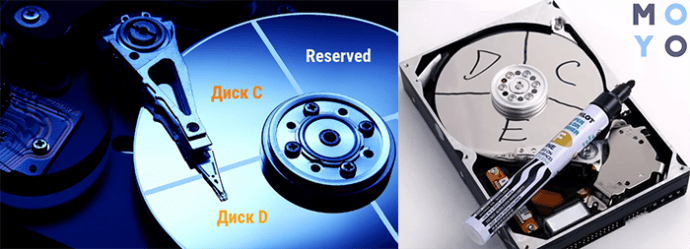
Операційна система здатна бачити жорсткі і твердотільні накопичувачі як розділи, які ще називаються локальними дисками або ж віртуальними томами.
Як правило, тільки що придбані носії інформації не поділені на такі томи. Вони складаються з одного розділу, де зберігаються всі завантажені користувачем файли.
Однак диск без розбивки не надто зручний у використанні. І справа навіть не в пошуку потрібних файлів, адже їх можна зберігати в папках. Припустимо, користувач зберігає всі дані разом: операційну систему, інстальнікі програм, а також мультимедіа, текстові документи. В цьому випадку при перевстановлення ОС все файли втечуть.
Більш практичне рішення – розділити накопичувач на кілька дисків, на кожен з яких користувач зможе розподілити пам’ять. Наприклад, носій на 2 Тб перерозбити на 2 диска:
Якщо знадобиться перевстановити систему, особисті дані залишаться недоторканими.
Важливо! Якщо потрібно розбивати жорсткий або твердотільний носій, на якому вже є дані, слід скопіювати необхідні файли на інший накопичувач: в процесі розбивки дані зітруться.
Чим розбивати накопичувач, підкажуть наступні розділи.
Цікаво: Хто і як винайшов перший жорсткий диск: 4 епохи історії HDD
Щоб поділити ССД або вінчестер на томи, можна скористатися системною програмою, яка вшита в Віндовс. Ця класична утиліта є в 7, 8.1 і 10-й версіях.
Цікаво: жорсткий носій SATA 3.0 16TB 7200 512MB здатний передавати 12 гігабіт інформації в одну мить.
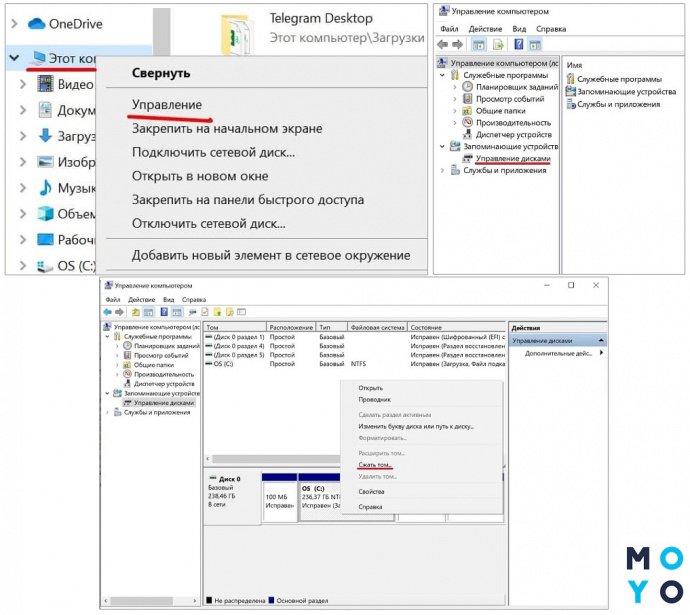
| Як розділити сховище на віртуальні диски в Віндовс | |
|---|---|
| Крок 1 | 1. Клікнути на «Мій комп’ютер» правою кнопкою мишки (ПКМ). |
| 2. Вибрати «Управління». | |
| 3. Натиснути на” Керування дисками”. | |
| Крок 2 | У вікні програми відобразиться кількість локальних розділів, якщо диск вже ділили раніше. |
| У нижній частині вікна утиліти знайти те, що потрібно розділити. | |
| Натиснути на нього ПКМ і вибрати «Стиснути том». | |
| Примітка: може відобразити розділи, які не видно в провіднику. Це не страшно. ОС іноді створює приховані системні диски. | |
| Крок 3 | 1. Розподілити пам’ять: вказати об’єм, який необхідно виділити для нового розділу. |
| 2. Підтвердити стиснення. | |
| Рада: якщо HDD потрібен для ігор, краще вибирати варіант з великим об’ємом пам’яті. SATA 3.0 12TB 5400 256MB підійде, особливо якщо хочеться модель з запасом. Вінчестер здатний зберігати десять терабайт інформації. | |
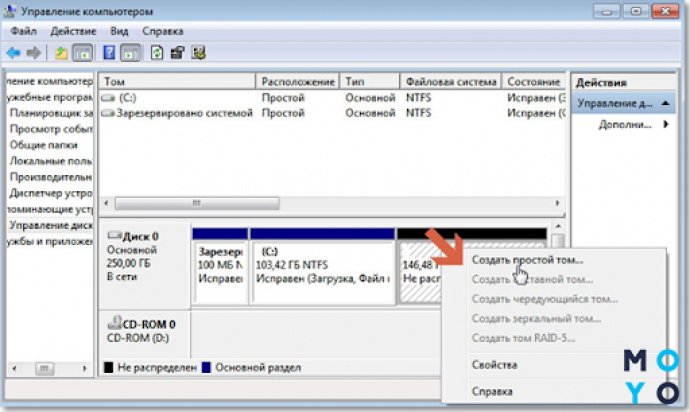
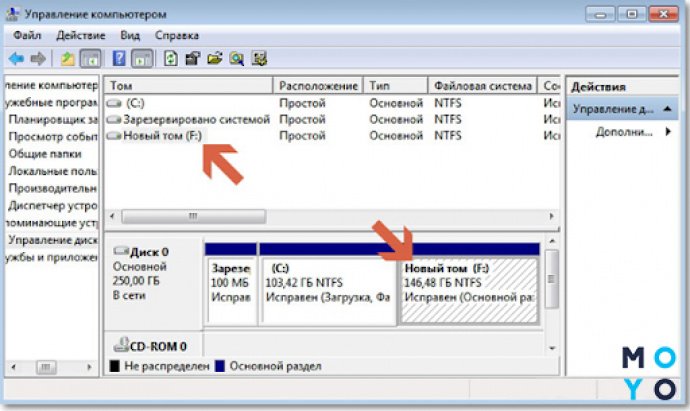
| Крок 4 | Потім на моніторі відобразиться кількість вільного простору, яке є для нового диска. По ньому потрібно клікнути ПКМ і вибрати «Створити простий том». |
| Після цього на екрані з’явиться віконце «Майстер створення нового томи». Все, що треба робити – слідувати його підказкам. |
Рекомендація: якщо користувачеві потрібно зберігати ресурсномістке ПО, добре б вибрати ССД як мінімум на 2 ТБ. Наприклад, MZ-76Q2T0BW не тільки вмістить необхідні файли, але і прискорить відгук операційки, важких програм.
Якщо потім захочеться розбити диск ще на кілька розділів, можна використовувати цей же керівництво.
Читайте також: ТОП-10 кращих SSD-накопичувачів об’ємом 240-256 Гб
Швидко розбити накопичувач можна і таким способом . Однак варто врахувати, що наведена тут інструкція підходить тільки для тих дисків, які не поділяли раніше. Отже, як поділити диск С на 2 частини:
Спочатку необхідно викликати рядок від імені адміністратора: затиснути клавіші Win + X і вибрати відповідну опцію.
Рада: користувачеві необхідний носій для ноутбука, при виборі слід звертати увагу на форм-фактор. Для лептопів підійдуть М2 і 2,5-дюймові моделі. Перший варіант – відноситься тільки до твердотельнікам, а другий – і до жорстких, і до ССД. Для ПК же годяться і 3,5″ формати.
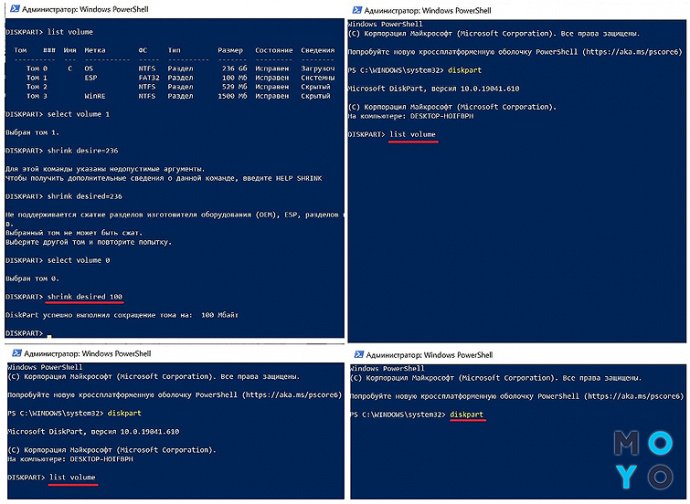
Ввести команди:
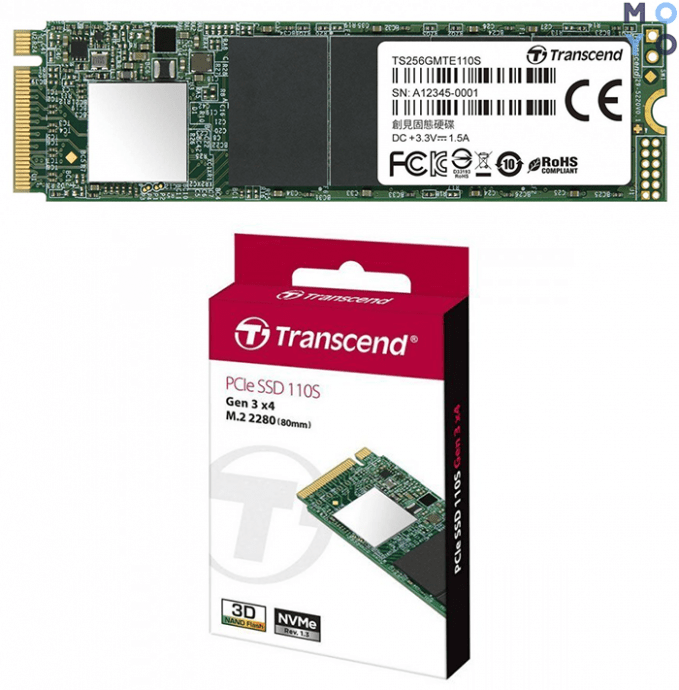
Цікаво: TS256GMTE110S в силу свого формату – М2 – підходить навіть для супертонких ноутов.
Тепер можна закривати command. Щоб перевірити, чи всі вийшло, можна відкрити провідник Windows. У ньому треба подивитися, чи відображається новий розділ під зазначеної користувачем буквою. Якщо немає – варто перезавантажити комп’ютер. Якщо і після цього не відображається, можна спробувати зробити розбивку ще раз.
Якщо системними засобами розділити сховище не виходить, можна скористатися спеціальними утилітами. Чим ділити носій в такому випадку, описано нижче: є три популярні утиліти. Важливо завантажувати їх з офіційного джерела, щоб не нашкодити своєму ПК.
Підбірка: ТОП-5 кращих HDD на 2 TB – Рейтинг внутрішніх жорстких дисків на 2000 Гб
Зручна програма, яка підтримує всі класичні для накопичувачів операції. З її допомогою можна створити, поділити або видалити розділ жорсткого або ССД носія.
Рекомендація: є містке сховище, можна встановити твердотельнік невеликого об’єму, начебто 120-гігабайтного KINGSTON A400, як системний варіант. Тоді його і розбивати не знадобиться.
Що робити:
1. Після установки і запуску ПО вибрати значок з його назвою в віконці.
2. Натиснути по диску, який потрібно розділити, ПКМ і вибрати «Move/Resize».
3. Розподілити пам’ять: за допомогою повзунка встановити значення, на яке зменшиться розбивається диск. Воно ж стане місцем для ще одного розділу.
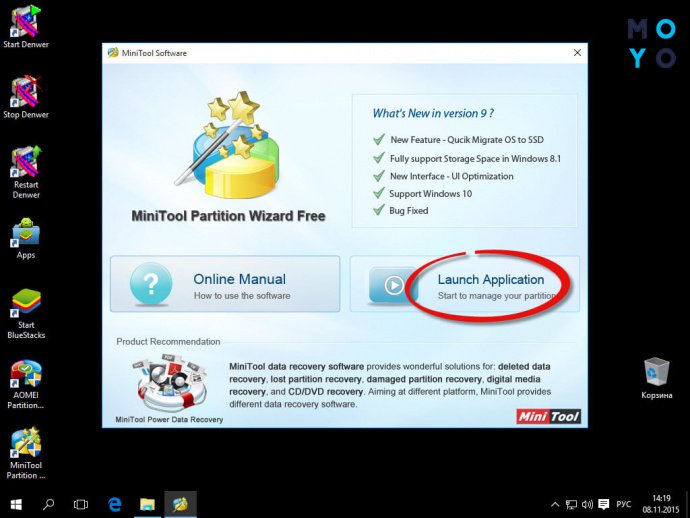
4. Клікнути на вільний простір комп’ютерною мишкою вибрати «Create».
5. На екрані відобразиться вікно, яке показує кількість вільного місця. Якщо все в порядку – просто клікнути «ОК», а потім – «Apply». Якщо значення потрібно змінити, тоді слід повернутися на два кроки назад.
Примітка: коли користувач розбиває диск С, після всіх перерахованих вище дій комп’ютер перезавантажується. Цього не буде, якщо йде переразбівка інших розділів.
Порівняння: SSD або HDD – що краще: відмінності 2 видів накопичувачів
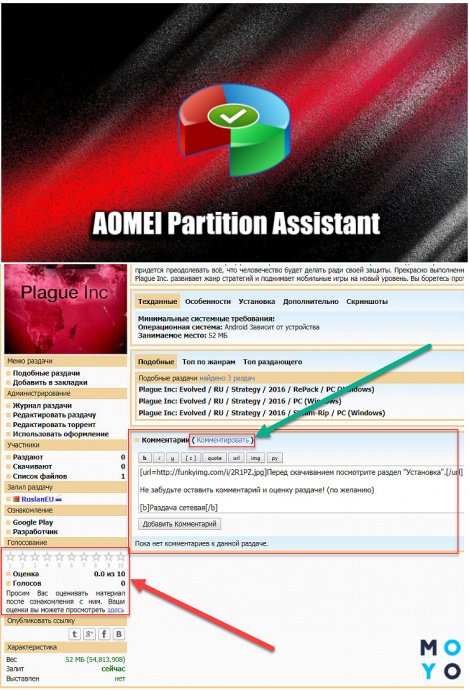
Ще одна проста безкоштовна утиліта, яка дає можливість не тільки розділяти диски Solid State і HDD, але і форматувати, переміщати їх, видаляти. ПО просте у використанні. Як і в попередньому випадку, всі дії, які потрібно виконувати, воно підказує. Ще одна перевага програми – підтримка російської мови. Його можна вибрати при першому запуску.
Таблиця нижче покроково пояснює, як працювати з програмою.
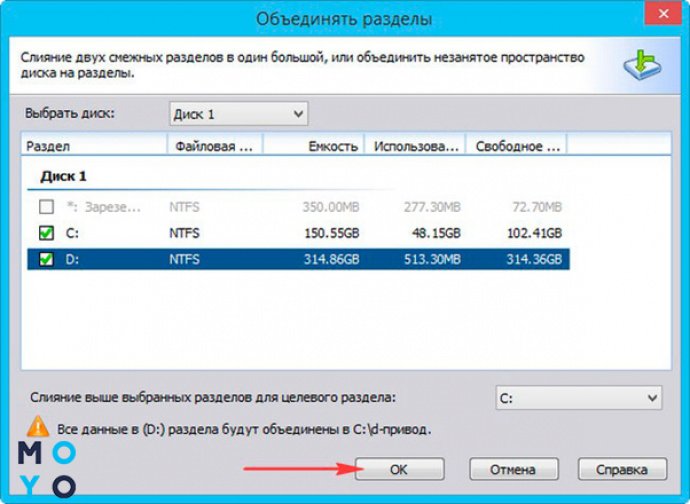
| Як розділити накопичувач на томи в AOMEI Partition Assistant | |
|---|---|
| № 1 | Коли відкриється вікно програми, потрібно буде вибрати диск, який користувачеві необхідно перерозбити. |
| Потім потрібно клікнути по цьому диску ПКМ і вибрати пункт «Змінити розмір розділу». | |
| № 2 | Розподілити пам’ять накопичувача. Для цього можна ввести числове значення або ж скористатися повзунком. Після установки потрібного розміру розділу знадобиться підтвердити дію. |
| № 3 | Коли відобразиться зазначене в попередньому пункті вільне простір, потрібно натиснути на нього правою клавішею мишки. |
| У контекстному меню слід вибрати опцію «Створення розділу». | |
| Тепер необхідно підтвердити розмір диска, його букву і файлову систему. Після цього знадобиться натиснути «ОК». | |
| Щоб всі зміни, які вніс юзер, збереглися, слід клікнути «Застосувати». | |
| № 4 | Запускається процес розбивки. Він проходить в PreOS-режимі. це означає, що поки операційка ще не повністю завантажилася, програма почне розмічати диск. |
| Перед початком роботи утиліта виведе на монітор запитає дозволу на поділ диска. Потрібно клікнути «Так». | |
| № 5 | Дочекатися перезавантаження комп’ютера або лептопа. |
| Відкрити редактор дисків і подивитися, чи з’явився новий розділ. | |
| Якщо все правильно, то в провіднику відобразиться новий диск із зазначеним користувачем об’ємом, а місця на системному томі З стане менше. |
Дивіться також: Чи можна встановлювати гри на SSD – 4 переваги SSD для ігор перед HDD
Програма зручна у використанні, має дружній оболонкою, завдяки якої можна інтуїтивно розібратися в управлінні. Мабуть, єдиний її мінус – відсутність повноцінної безкоштовної версії. Є тільки демка. Втім, щоб розбити носій інформації на розділи, вистачить і демонстраційного варіанта.
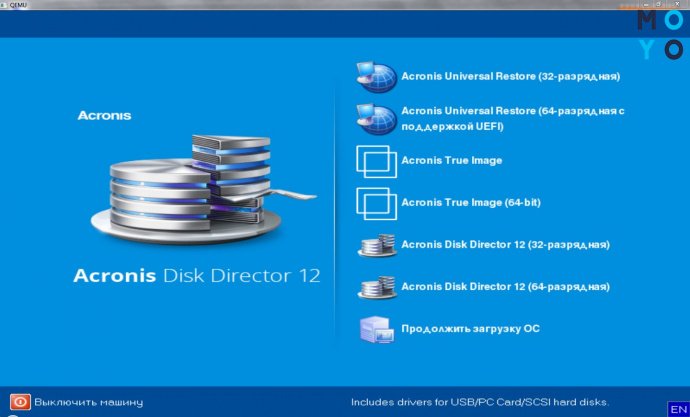
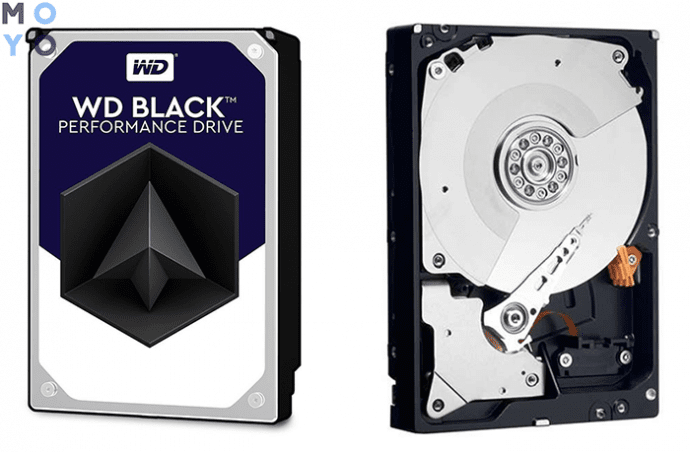
Рада: якщо потрібен швидкий жорсткий диск, краще вибирати варіант, який використовує SATA підключення третього покоління, а також чий шпиндель робить 7,2 тисячі обертів за 60 секунд. WD4005FZBX – якраз такий.
Як перерозбити:
Цікаво: Samsung 2.5″ 870 QVO– ВИСОКОШВИДКІСНИЙ SSD. МОДЕЛЬ В одну мить здатна записати 1 700 мегабіт інформації, а вважати – 2 тисячі мегабіт. ДО того ж, це – досить довговічний варіант: показник роботи його двигуна до відмови дорівнює двом мільйонам годин.
Ось і все. Після цього обраний користувачем тому буде розбитий відповідно до тих параметрів, які були вказані в процесі налаштування. Як і у випадку з першою описаної утилітою, знадобиться перезавантаження, якщо розбивалася системна частина.
Оскільки операційну Mac рідко потрібно встановлювати заново, а оновлюється вона швидко і сама, мало хто замислюється про розбивці жорсткого диска. Однак це може стати в якщо власникмакбука або комп’ютера від Еппл, захоче використовувати кілька ОС.
Незважаючи на те, що під час установки нової операційної системи через системну програму Boot Camp потрібний тому створиться автоматично, поділити накопичувач потрібно, щоб було зручно користуватися даними з кожної ОС і не хвилюватися про їх цілісності.
В «яблучної» операционке є встановлене ПЗ і для роботи з носіями інформації. Воно називається «Дискова утиліта».
Цікаво: портативні ССД і ХДД не розбивають. Вони просто грають роль великий флешки.
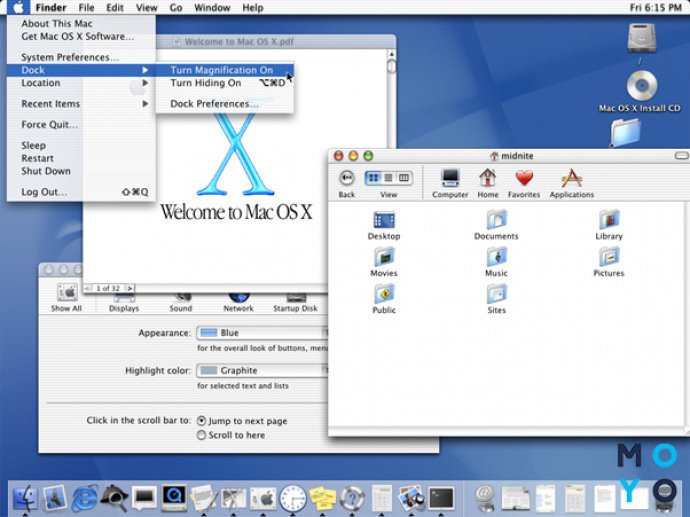
Як з нею працювати:
Примітка: поділу диска на розділи може затягнутися надовго, особливо якщо на основному томі після переразбівкі залишається дуже мало незайнятого простору.
Дізнайтеся: Як правильно встановити SSD в MacBook і iMac: інструкція в 4 розділах
Як видно, поділити накопичувач на розділи неважко, незалежно від типу сховища. Зробити це можна як класичними додатками, вбудованими в ОС, так і за допомогою спеціального програмного забезпечення. Процес розбивки дисків на окремі томи в кожній з наведених тут утиліт здійснюється за одним і тим же принципом, тому який варіант вибрати, порадити важко: все індивідуально.
Вам сподобалася стаття?


Топ - 10 новин


ТОП 10 найкращих смартфонів Samsung: рейтинг 2022 року
Ми відмовляємо собі в покупці нового смартфона не тому, що дорого і ...
 1
 0
 10 хвилин
ТОП 10 кращих ноутбуків: рейтинг 2022 року
Тримайте десять ноутбуків, які надихають та мотивують працювати, грати чи вчитися в ...
8
0
17 хвилин
Найкраща термопаста для ПК: вибираємо з 15 варіантів
Користувачі, які уважно ставляться до продуктивності комп'ютера, не чекають, поки ПК гальмуватиме ...
4
0
10 хвилин

ТОП 18 фільмів для цікавого дозвілля
Ці кінокартини не залишають байдужим нікого. Тут комедії, бойовики, фантастика, романтика, детективи ...
1
1
9 хвилин

Посівний календар на травень 2026 — коли саджати, а коли краще почекати
Що в травні посієш, те у вересні й пожнеш. Важливо потрапити в ...
1
0
6 хвилин
Топ-10 найкращих шуруповертів: найпопулярніші моделі 2022 року
Широка різноманітність шурупокрутів вганяє в ступор. І питається тепер: «Яку модель вибрати?» ...
1
0
11 хвилин

IPhone 13 або 12 Pro — хто кого за 9 параметрами?
Розповідаємо про те, що ви могли не знати, придивляючись до обох моделей
8
0
6 хвилин
ТОП 10 мультиварок з добрими характеристиками
У розпалі збір інформації для рейтингу найкращих! Ми стежимо не лише за ...
4
0
8 хвилин

Рейтинг пароочисників: 5 претендентів на звання «Найкращий»
Кажуть, крутим пароочисникам ні по чому бруд. Але як щодо крутості пароочисників ...
5
0
6 хвилин

Які функції варті своїх грошей у ТОП 10 БФП для дому
Друкувати, сканувати й копіювати вміють усі БФП. Різниця – у тому, скільки ...
4
0
11 хвилин
Останні новини

Які моделі зручніші в місті та на поганих дорогах серед ТОП 8 електроскутерів
Перевірка починається вже на першій купині.
1
0
11 хвилин

Новорічні гноми своїми руками – 4 способи виготовлення з підручних матеріалів
Усе, що лежить без діла, може стати святковою прикрасою. Покажемо, як.
1
0
6 хвилин

5 фактів про Чорну п’ятницю: коли почнеться розпродаж у 2026 році
Величезні розпродажі, очікування ніч безперервно під дверима магазину, бійки з іншими покупцями за вподобану річ і майже стовідсоткові знижки. Усе це - Чорна п'ятниця, всесвітній день розпродажів. Підготуйтеся, щоб урвати найвигіднішу пропозицію.
1
0
8 хвилин

Різдвяна випічка – 7 рецептів українських святкових ласощів
Готуємо улюблені святкові ласощі.
1
0
9 хвилин

Різдвяний вінок своїми руками – 3 прості ідеї
Прикраса вийде навіть із того, що є під рукою.
1
0
5 хвилин

Образи на Новий рік – 6 стильних поєднань для жінок і чоловіків
Ідеї стильних новорічних образів для святкової ночі.
1
0
6 хвилин

Як прикрасити клас до Нового року – 6 ідей для вікон, стін і парт
Створюємо свято своїми руками.
1
0
7 хвилин

Як прикрасити кімнату до Нового року – 3 вироби для яскравого декору
Секрет – у вдалому поєднанні простих матеріалів.
1
0
5 хвилин

Як зробити різдвяну зірку – 3 способи для дому і колядування
Показуємо, як зробити красиво і надійно.
1
0
5 хвилин

Як прикрасити вікна до Нового року – 4 матеріали для малюнків і способи їх видалення
Розповідаємо, чим малювати, щоб після свят не довелося відтирати сліди.
1
0
6 хвилин
 Blog
 Категорії


Немає коментарів