Содержание статьи
Производители лэптопчиков не сразу озаботились обустройством подсветки клавиш. На первом этапе допфункционал внедряли только в игровые ноуты и премиальные модели для бизнеса. Сейчас подсветка встречается даже у ноутбуков средней ценовой категории.
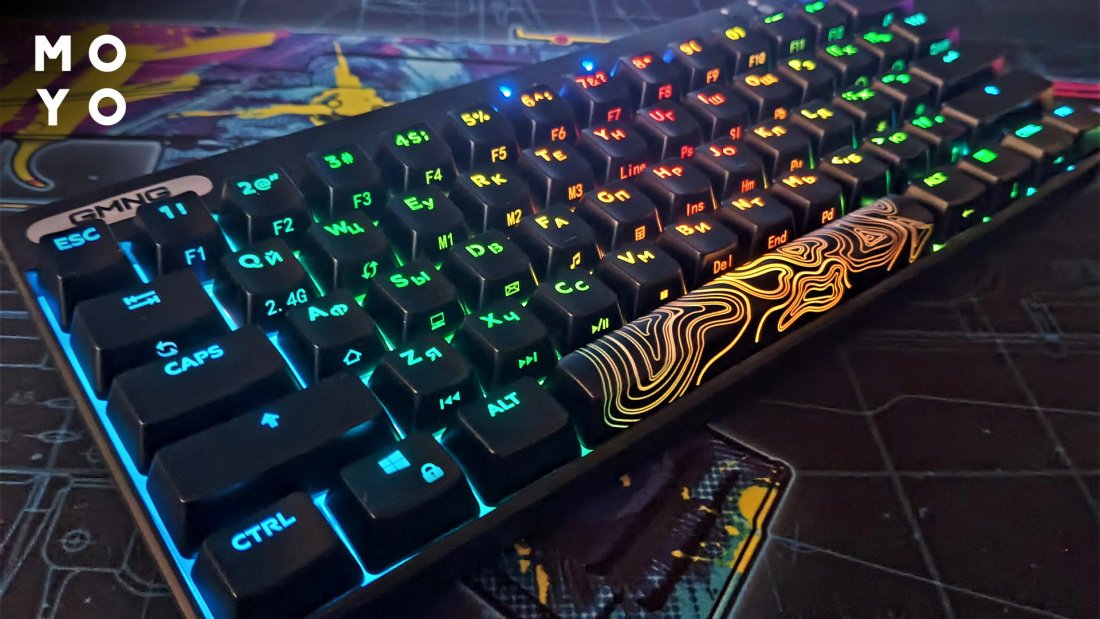
У пользователей стационарных ПК такой вопрос не возникает. Люди при выборе устройства ввода изначально ориентируются на бюджетные мембранки со скудным функционалом. Или на игровые модели с подсвечивающимися клавишами. Гораздо чаще спрашивают: как понять, есть ли настройка подсветки на клавиатуре лэптопа? Чтобы разобраться в этом вопросе, поищите пиктограммку солнышка на функциональных клавишах, почитайте документацию, проверьте наличие соответствующей вкладки в свойствах клавы.
Интересная статья: Как подключить клавиатуру к ноутбуку 3 способами
По умолчанию подсветка игровой клавы, как правило, включена. В случае стационарного компа не нужно экономить заряд батареи, поэтому вопросы, связанные с включением освещения клавиш, возникают редко. Для изменения эффектов свечения жмут Fn + Ins. А если требуется разобраться, как включить подсветку игровой клавиатуры на компьютере, тут поможет комбинация Fn и функциональной клавиши с солнышком.
Отключаем клаву: Как отключить клавиатуру на ноутбуке 7 способами
Освещенные диодами клавиш – это дополнительный расход аккумулятора лэптопа. В темное время суток лучше по возможности использовать настольную лампу или верхний свет, так меньше нагрузка на глаза. По этим причинам не стоит переоценивать наличие светодиодов. Однако, если они есть, имеет смысл уметь управлять ими, знать, как включить и отключить встроенную подсветку клавиатуры на продвинутом ноутбуке.
Для этого используют функциональные кнопки, нажимают их обычно с Fn, реже жмут только одну клавишу или с Alt. Пиктограммка в виде солнца на нужной кнопке упрощает управление. В зависимости от бренда, значок наносят на разные клавиши. Типичные локации:
| Lenovo | Esc или пробел |
| НР | F4, F5 или F11 |
| Asus | F3, F4, F7 или стрелки |
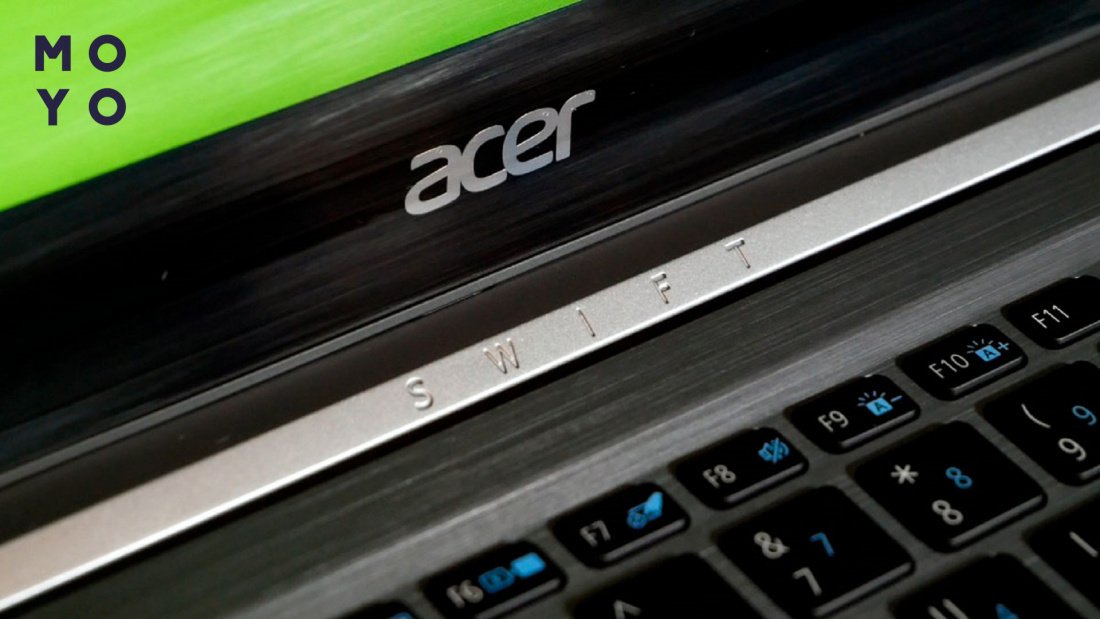
| Acer | F8, F9 или F10 |
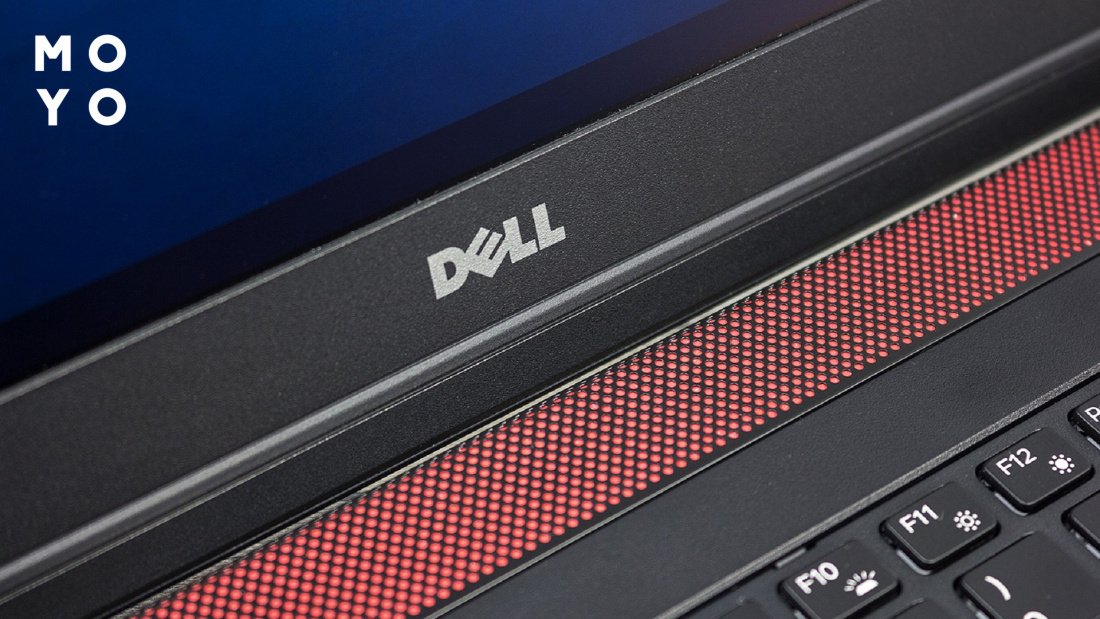
| Dell | F6 или F10 |
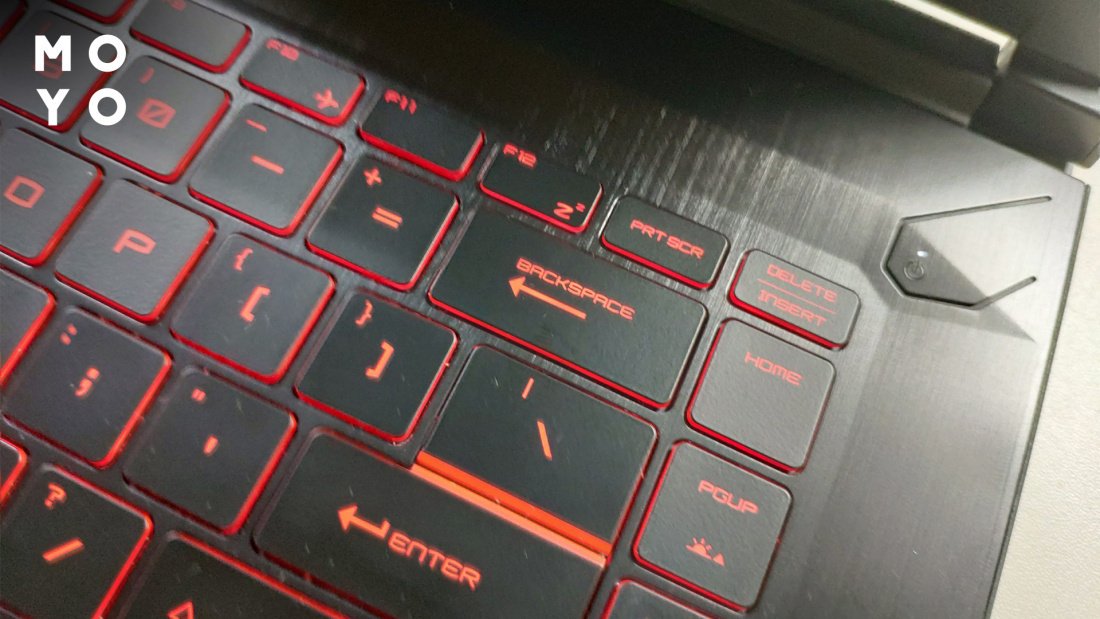
| MSI | PgUp или PgDn, минус или плюс |
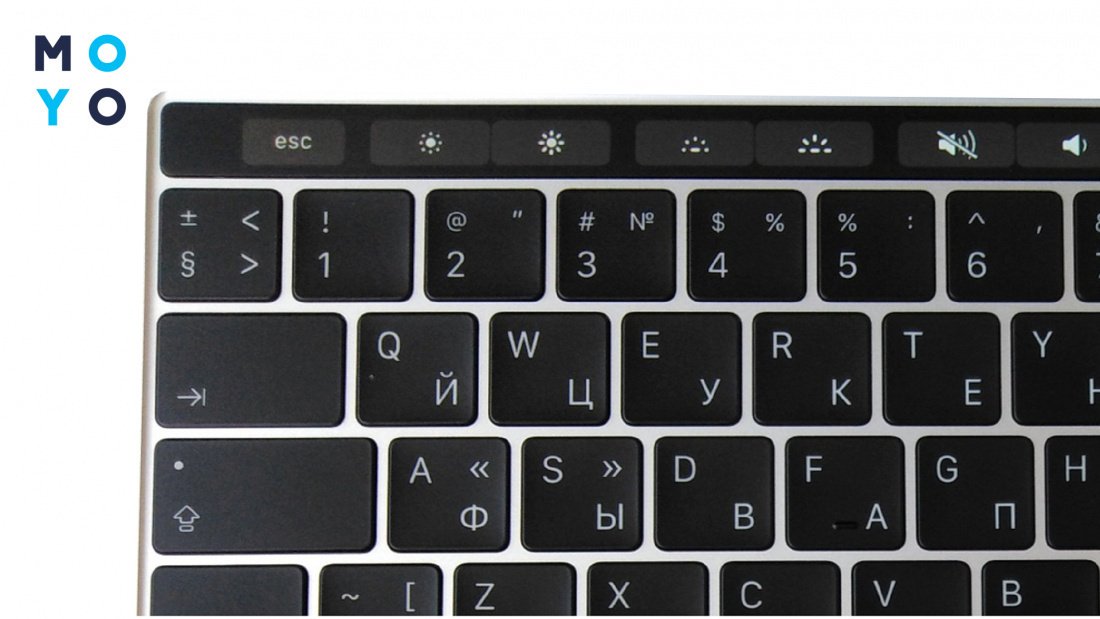
| Macbook | Физическая кнопка с полукругом или сенсорная на тачбаре |
Включаем комп с клавиатуры: Как включить компьютер с клавиатуры: 5 вариантов
Для Леново работает Fn c Esc или пробелом. Сочетание клавиш актуально при включении-выключении и смене яркости. Производитель помечает нужные клавиши значком кнопки, свет от которой идет вверх или вниз.
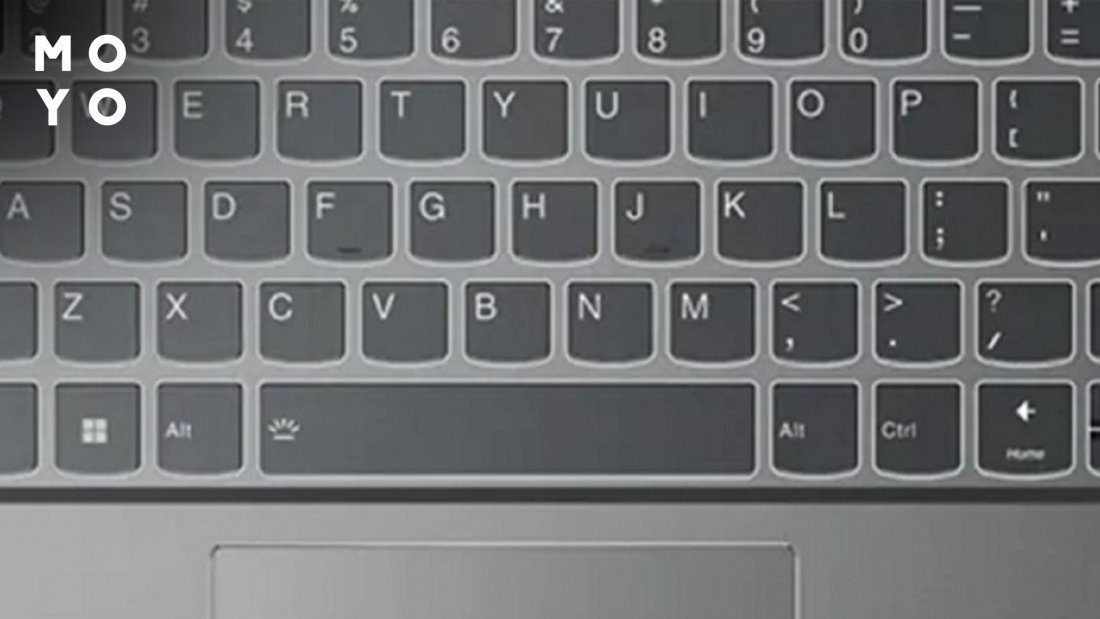
Пробуйте тандем Fn с F4, F5, F11 или с другой F-клавишей. При выборе ориентируйтесь на значок, которым производитель пометил включение-выключение подсветки. Если диоды через некоторое время гаснут без команды – нужно поискать соответствующую настройку в BIOS, например, BuiltIn Device Options.
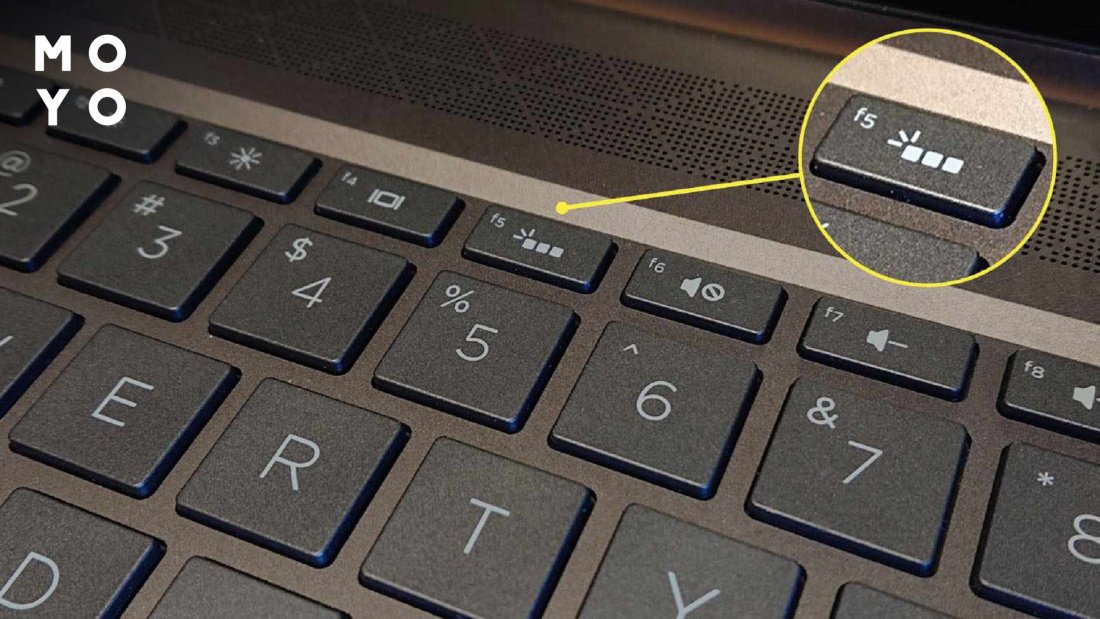
Варианты для Асусов:
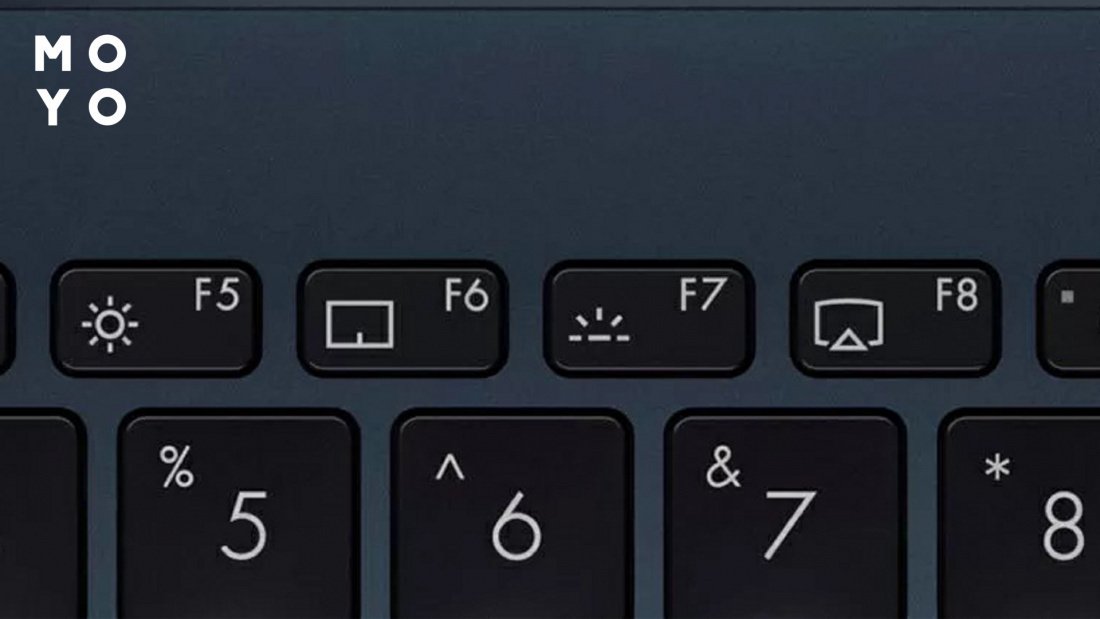
Типичные комбинации для Acer – Fn + F9 или F8. На некоторых лэптопах комбинация с F9 дает сброс яркости, а с F10 – ее прибавку. У Acer помечают клавиши подсветки буквой «А», от которой исходит свечение.
У Деллов для активации подсветки зажимаем Fn и давим F10 или F6 в зависимости от модели. Изредка для регулировки активности светодиодов производители используют стрелки. Сочетания клавиш дают возможность не только включить-выключить иллюминацию, но и изменить ее интенсивность. Если F-кнопки не хотят работать – разблокируйте их с помощью Fn + Esc.
Универсальный способ: Fn + PgUp для активизации свечения, Fn + PgDn – для ее затухания. При наличии полноразмерной клавы: Fn с «+» уменьшает яркость, а Fn с «-» увеличивает ее. На первый взгляд, нелогично, но с учетом того, что клавиша «-» расположена выше «+» – норм.
В зависимости от модели макбука, порядок действий следующий:
Цвет диодов удается поменять далеко не всегда, в бюджетных моделях нет такой функции. Многие устройства ввода могут светиться только, например, белым, голубым или красным. Часто производители предоставляют возможность регулировки яркости, к примеру 50, 75 и 100% и ограничиваются этим.
Перейти в некоторых моделях с синего на красный и т.п. удается с помощью софта производителя. Рассмотрим, как поменять цвет подсветки на подходящий на клавиатуре лэптопа Asus серии РОГ или ТАФ. Для этого нужно:
Есть еще асусовские приложухи Aura Sync и Aura Core со специализированным функционалом. При выборе софта ориентируйтесь на наклейку на корпусе ноута с названием утилиты. Весь этот софт заточен под Windows.
В заключение о возможностях подсветки игровой клавиатуры. У продвинутых устройств ввода могут быть свечение кнопки при нажатии, мерцанье клавиш, световая змейка, мерцание, световые поля, бегущая волна, световой взрыв и прочее. Для перехода между режимами жмите Fn + Ins. В сочетании с функционалом изменения цветов получается впечатляющий ассортимент возможностей. Чтобы пользоваться этим многообразием, нужно только знать, как настроить мультицветовую подсветку на клавиатуре.
Лэптоп с подсветкой: Acer Predator Triton 300: обзор игрового ноутбука в 12 разделах
Вам понравилась статья?


Топ - 10 новостей


Топ–10 лучших смартфонов Samsung: рейтинг 2022 года
Мы отказываем себе в покупке нового смартфона не потому, что дорого и ...
 18
 0
 10 минут
ТОП 10 лучших ноутбуков: рейтинг 2022 года
Держите десять ноутбуков, которые вдохновляют и мотивируют работать, играть или учиться в ...
3
0
17 минут
Лучшая термопаста для ПК: выбираем из 15 вариантов
Пользователи, которые внимательно относятся к производительности компьютера, не ждут, пока ПК будет ...
5
0
10 минут

ТОП 18 фильмов для интересного времяпровождения
Эти кинокартины не оставляют равнодушным никого. Тут комедии, боевики, фантастика, романтика, детективы ...
0
1
9 минут

Посевной календарь на май 2026 — когда сажать, а когда лучше подождать
Что в мае посеешь, то в сентябре и пожнешь. Важно попасть в ...
17
0
7 минут

Топ-10 лучших шуруповертов: самые продающиеся модели 2022 года
Широкое разнообразие шуруповертов вгоняет в ступор. И спрашивается теперь: «Какую модель выбрать?» ...
1
0
11 минут
IPhone 13 или 12 Pro — кто кого по 9 параметрам?
Рассказываем о том, о чем вы могли не знать, присматриваясь к обеим ...
8
0
6 минут
ТОП 10 мультиварок с хорошими характеристиками
В самом разгаре сбор информации для рейтинга лучших! Мы следим не только ...
5
0
9 минут
Рейтинг пароочистителей: 5 претендентов на звание «Лучший»
Говорят, крутым пароочистителям ни по чем грязь. Но как насчет крутости пароочистителей ...
3
0
6 минут
Какие функции стоят своих денег в ТОП 10 МФУ для дома
Печатать, сканировать и копировать умеют все МФУ. Разница – в том, сколько ...
9
0
11 минут
Последние новости

Рождественская выпечка – 7 рецептов украинских праздничных угощений
Готовим любимые праздничные угощения.
4
0
9 минут
Рождественский венок своими руками – 3 простые идеи
Украшение получится даже из того, что есть под рукой.
4
0
5 минут

Образы на Новый год – 6 стильных сочетаний для женщин и мужчин
Идеи стильных новогодних образов для праздничной ночи.
1
0
6 минут
Как украсить класс на Новый год – 6 идей для окон, стен и парт
Создаем праздник своими руками.
2
0
6 минут
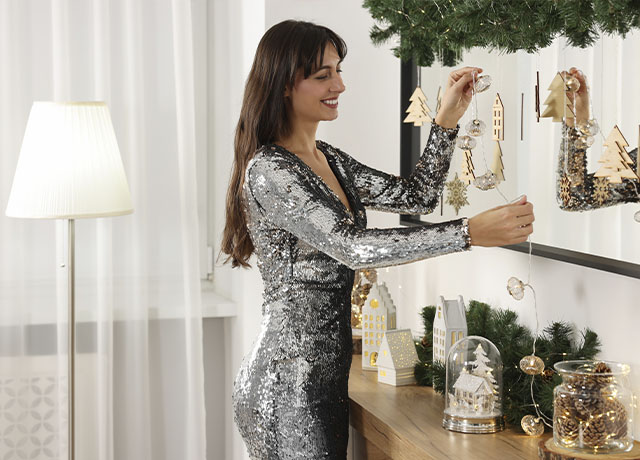
Как украсить комнату на Новый год – 3 поделки для яркого декора
Секрет – в удачном сочетании простых материалов.
2
0
5 минут
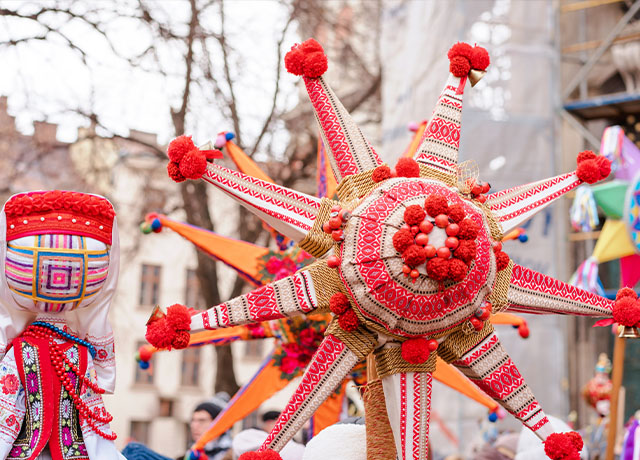
Как сделать рождественскую звезду – 3 способа для дома и колядования
Показываем, как сделать красиво и надежно.
3
0
5 минут
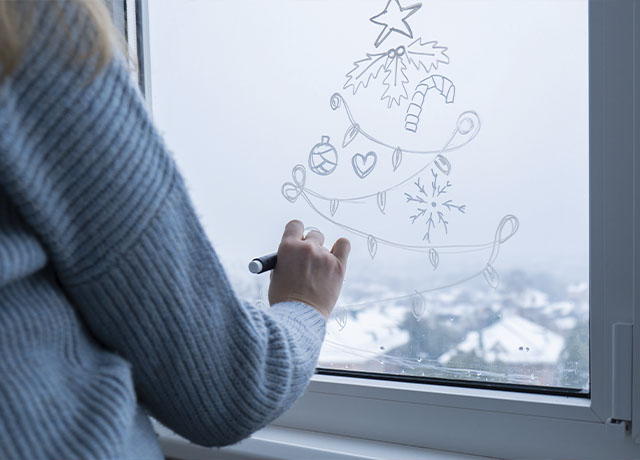
Как украсить окна на Новый год – 4 материала для рисунков и способы их удаления
Рассказываем, чем рисовать, чтобы после праздников не пришлось оттирать следы.
2
0
6 минут
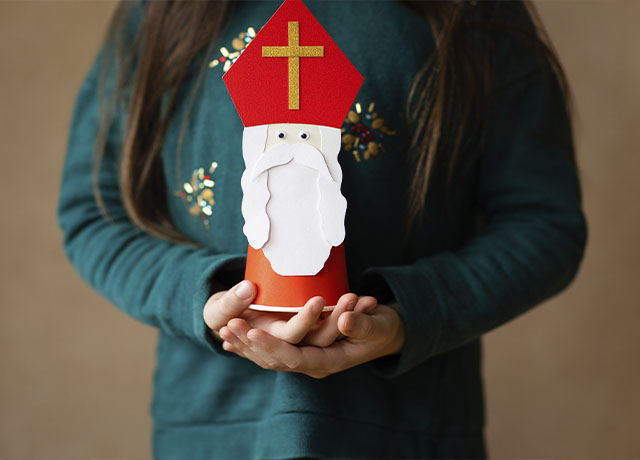
Когда отмечают святого Николая – 7 традиций и малоизвестные факты о празднике
Привычная дата изменилась, но не все знают почему. Разбираемся в причинах и особенностях празднования.
2
0
4 минуты
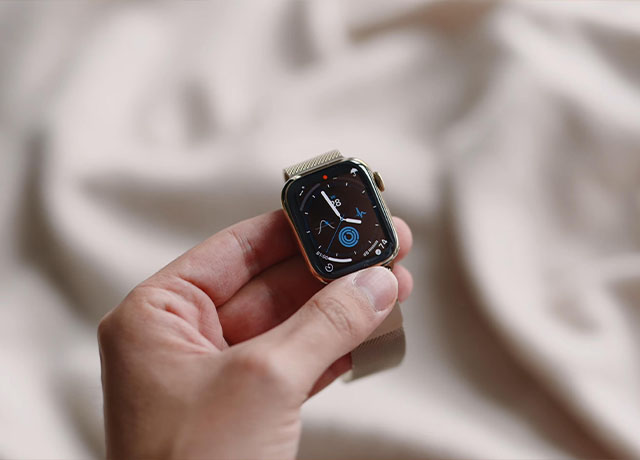
Чем отличается Apple Watch SE от 8 – сравнение по 4 параметрам
Разбираем, где ощутимая разница между моделями.
1
0
8 минут

Как правильно купать собак – 5 ошибок, которых стоит избегать
Стоит проверить привычный порядок действий.
1
0
7 минут
 Blog
 Категории


Нет комментариев