Зміст статті
Купівля відеокарти з рук без тестування подібна лотереї. Можна легко нарватися на дискретку, яка й місяця не пропрацює. Підстрахуватися від сумнівних придбань допомагають програми перевірки відеокарт. Також їх використовують для оцінки стану плати, що забарахлила, на своєму ПК і після розгону.
Інформацією, наведеною нижче, користуються на свій страх і ризик. Тестування без контролю над температурою призводить до несправності.
Під час візуального огляду чужого відеоадаптера звертають увагу на сліди ремонту. Неважко знайти відновлення текстоліту, вставку перемичок, відсутність частини гвинтів. Якщо наклейка мало не обгоріла, відеокарту ніхто не шкодував, вона працювала за високої температури.
За допомогою утиліти GPU-Z перевіряють частоти процесора дискретки та відеопам’яті. Можливо колишній власник займався розгоном. Щоб переглянути початкові значення, натискають кнопку Lockup у програмі. Отримати інфу про відеокарту можна за допомогою утиліт HWiNFO і Speccy, віндового інструменту DxDiag.
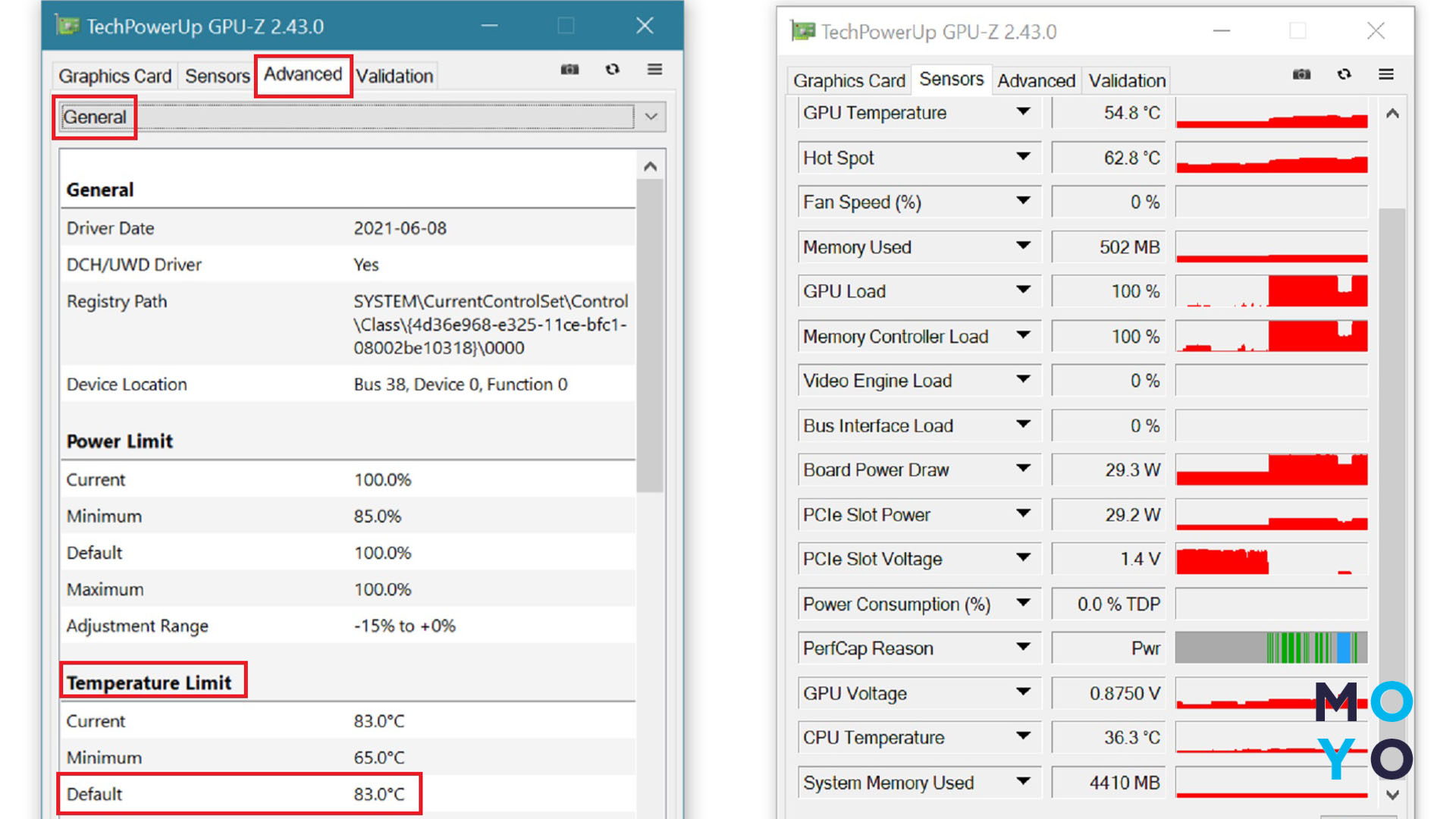
На вкладці Sensors утиліти GPU-Z дивляться поточну температуру відеокарти. Без навантаження вона не повинна нагріватися вище ніж до 50 градусів. Якщо в планах тестувати грою, що доречно, – запускають геймплей наприкінці перевірки. Відеоадаптер перед тестом утилітою не повинен бути гарячим.
Перед тестуванням дивляться граничну температуру відеокарти в GPU-Z, як це зробити – описано нижче. Не допускають перегріву під час перевірки дискретки. За перевищення температурного ліміту завершують тест.
Не тестують запилену відеокарту. Перед запуском процесу закривають ресурсомісткі програми, антивірус та інші.
Корисний софт: Моніторинг температури ПК та ноутбука за допомогою 12 програм
Дивляться, що висвічується у «Диспетчері пристроїв». У розділі «Відеоадаптери» має бути модель дискретки. Якщо комп’ютер видає «Базовий відеоадаптер», потрібно встановити драйвера. Значок зі знаком оклику – тривожний сигнал. Помилка 43 у властивостях адаптера – ознака апаратної несправності, таку відеокарту не варто купувати.
У GPU-Z, крім інформації про характеристики, є інші корисні фішки. Два верхні параметри на вкладці Sensors – це поточні частоти чіпа та відеопам’яті. Коли комп’ютер у стані спокою, частоти нижчі за базові, їх графік переривчастий або на низькому рівні. Запускають якусь гру з 3D-графікою та згортають її на панель завдань. У Sensors тепер мають бути частоти, близькі до прописаних у характеристиках.
Встановлюють прогу MSI Afterburner. Параметр Fan Speed виставляють на 50%, натискають Apply. Хвилину слухають, як працюють кулери. Так само повторюють процес з 75% і 100%. Сторонні шуми – ознака проблем з охолодженням.
Провідні бренди: Які відеокарти краще – AMD або Nvidia: порівняння 2 моделей за схожою ціною
Порівняльна таблиця:
| Назва | Утиліта заточена на роботу лише з відеокартами | Обмеження на час перевірки у безплатній версії | Гранична інтенсивність тестування за 5-бальною шкалою |
| FurMark | + | – | 5 |
| ОССТ | – | 1 година | 5 |
| AIDA64 | – | – | 4 |
| 3DMark | – | 1 запуск | 4 |
| GPU-Z | + | – | 3 |
| MSI Kombustor | + | – | 5 |
| Unigine Superposition | + | 1 запуск | 4 |
Подробиці нижче за текстом.
Нюанси вибору: Який блок живлення потрібен для RTX 4060: як дізнатися потужність 3 способами
Варіанти тестування:
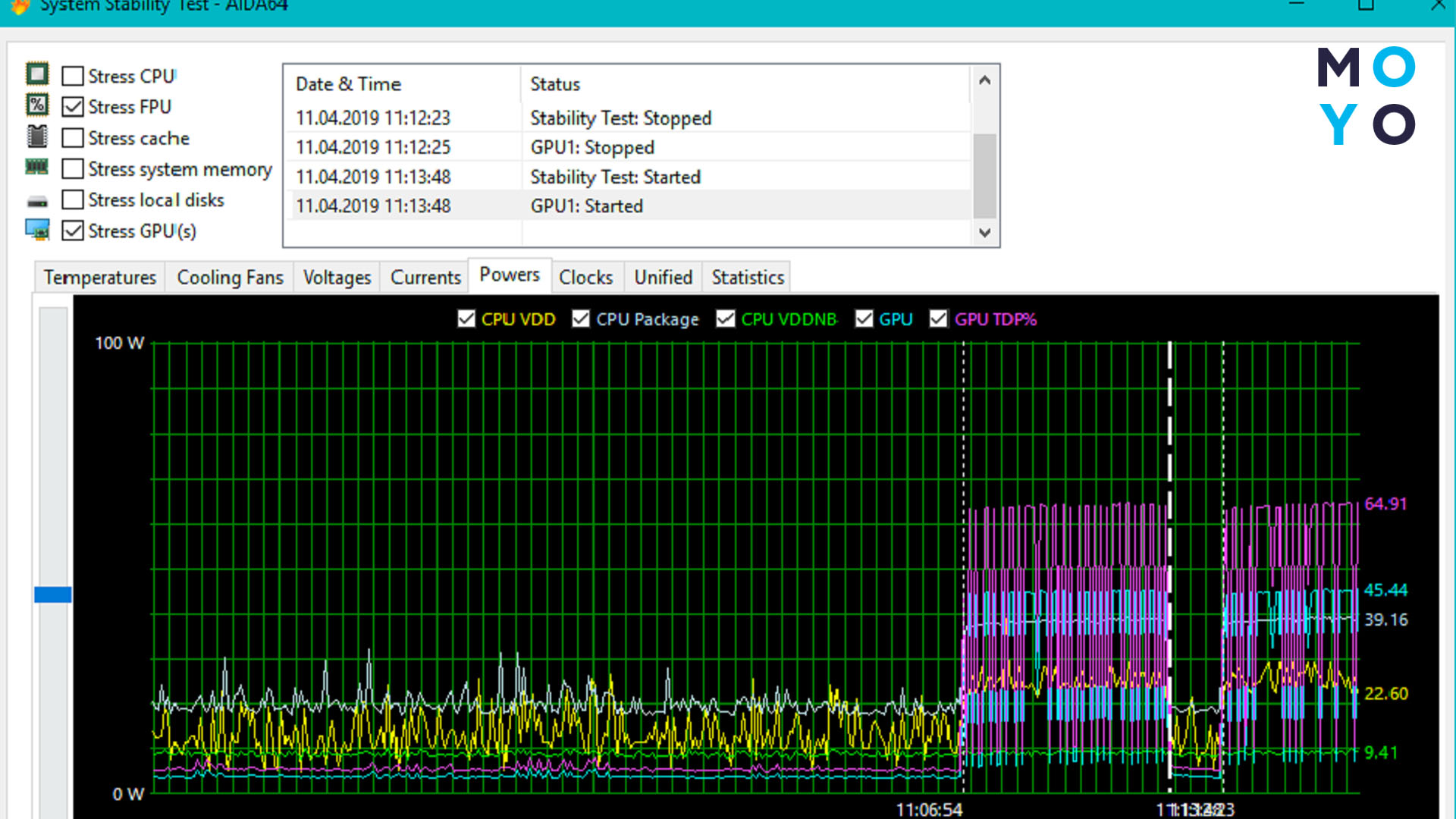
Утиліта по функціоналу схожа на Фурмарк. Для запуску достатньо перейти до розділу GPU:3D та натиснути зелену кнопку ON. На екрані почне крутитися бублик, що нагадує Фурмарк. У лівій частині екрана будуть змінюватися показники роботи ПК, у тому числі – температура GPU.
При прогріванні відеокарти ноутбука до 80 градусів варто перервати тест. У разі стаціонарного ПК дивляться граничні градуси в GPU-Z. Моніторинг запускають на 10 хв. При адекватному температурному режимі та відсутності артефактів перевірку пройдено.
Утиліта радує зрозумілою мовою інтерфейсу. Перед запуском тестування можна дізнатися про температуру відеокарти в стані спокою. Для цього тиснуть «Комп’ютер» – «Датчики», дивляться «Діод ГП». Якщо такої інформації немає – сенсор відеоадаптера не підтримується програмою.
Можна запустити:
Крім температури, можна дивитися енергоспоживання та інші параметри.
Найвідоміша утиліта для аналізу поведінки відеокарт під впливом ігрового навантаження. З’явилася наприкінці XX століття, за минулі роки не втратила актуальності завдяки періодичним оновленням та додаванню нових тестів.
Після інсталяції програма пропонує спосіб перевірки, який підходить для встановленої відеокарти. За бажання можна вибрати інший, клацнувши на «Тести» у верхній частині вікна. Характеристики, якими вони відрізняються:
У ході тестування застосунок показує FPS, решта інформації доступна у вигляді графіків після закінчення процесу.
Якщо запустити тест не одноразово, а циклічно, можна отримати уявлення про стабільність FPS при тривалому ігровому навантаженні.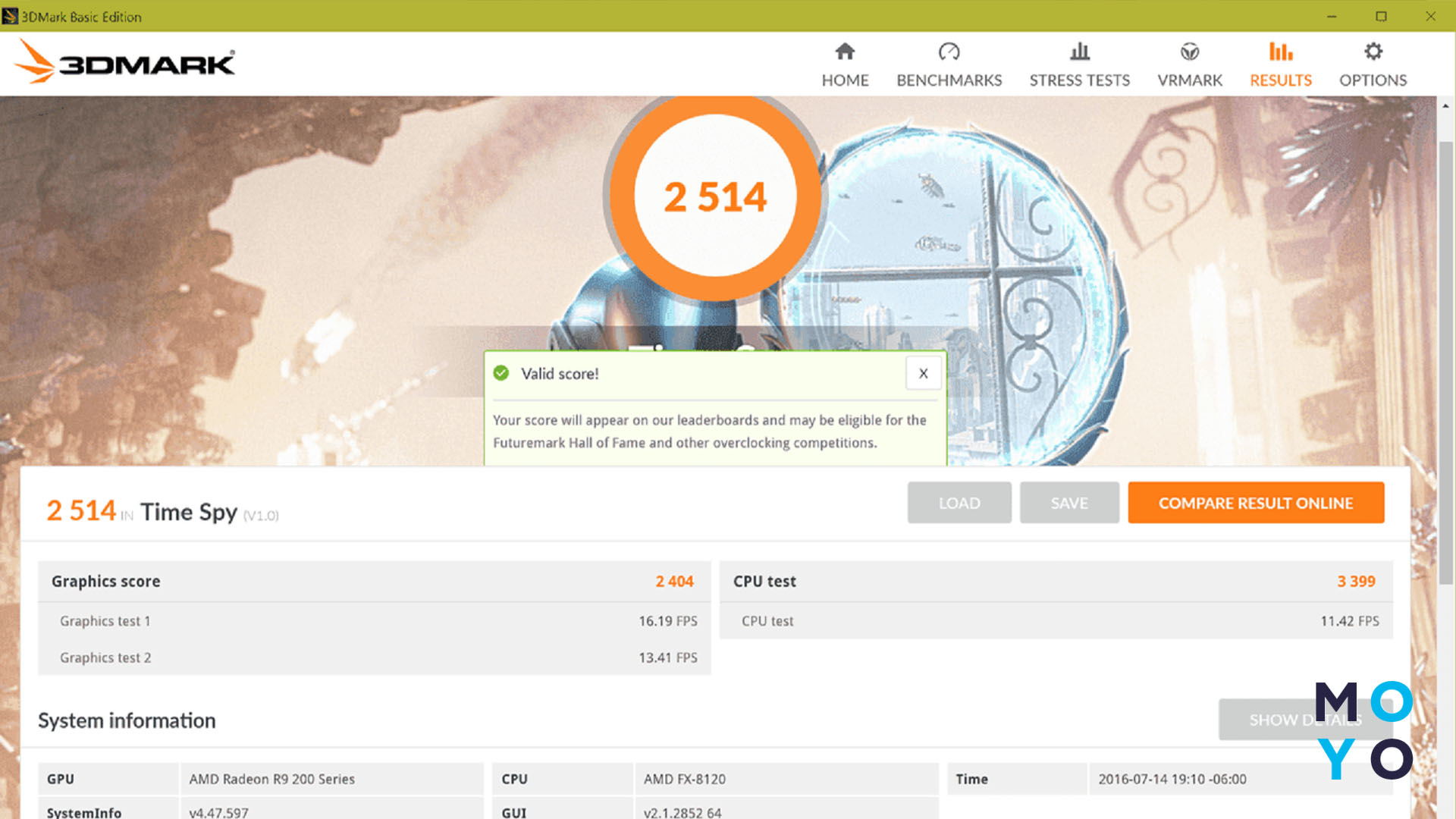
Підвищуємо продуктивність: Як розігнати відеокарту за допомогою 3 утиліт
Ефективний софт має вузьку спрямованість. Утиліта GPU-Z не допоможе з інформацією про процесор і накопичувач, зате вийде дізнатися максимум відомостей про відеокарту. Ключові вкладки:
Бонусом до інформаційної частини є перевірка продуктивності. Для запуску тесту відеокарти клацають по «?» праворуч на вкладці Graphics Card. Додатковий функціонал не підходить для ретельної перевірки, але дає змогу вивести дискретку зі стану спокою. Програму іноді використовують для відстеження показників після запуску іншої утиліти, що має діагностичну спрямованість.
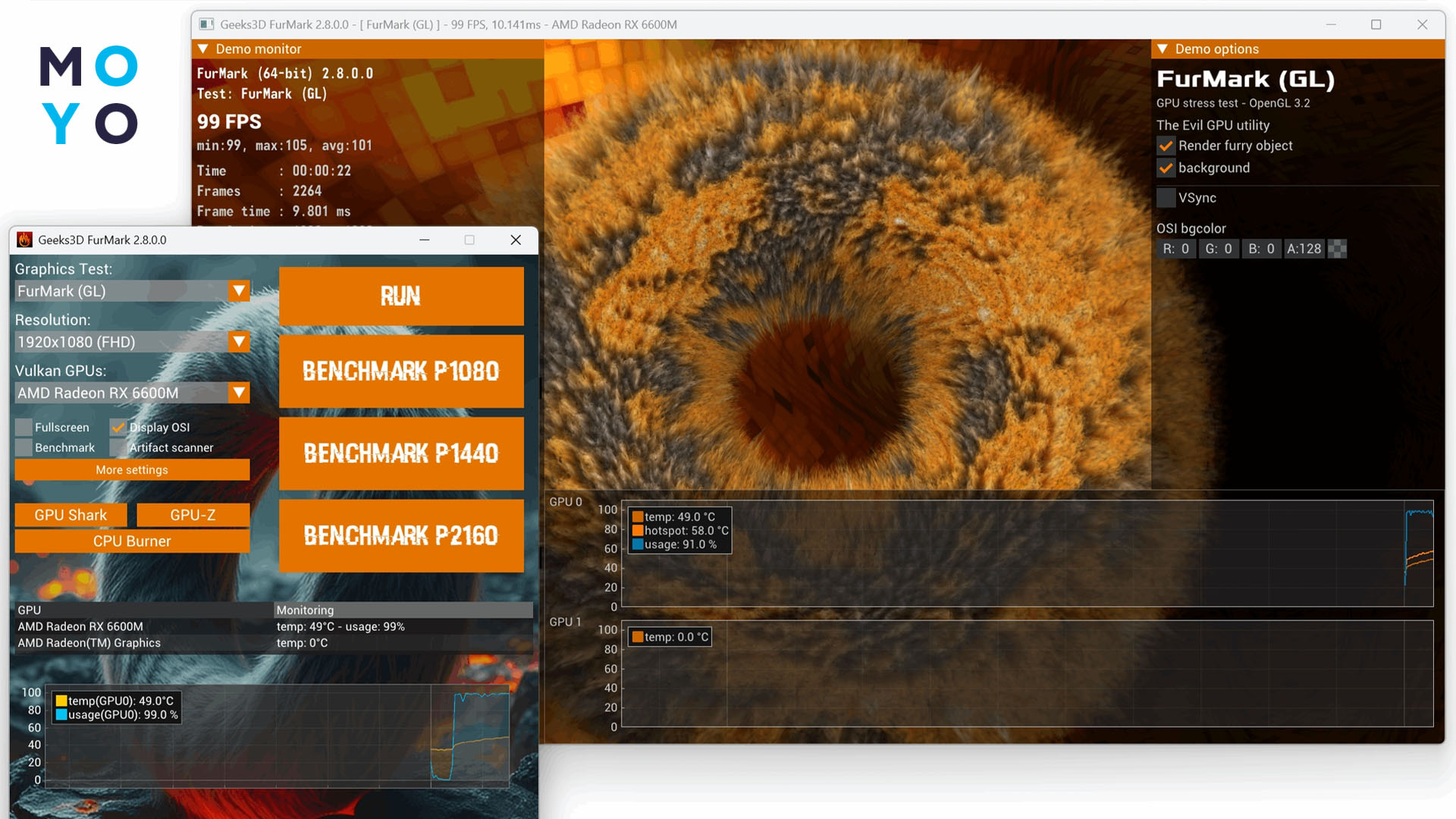
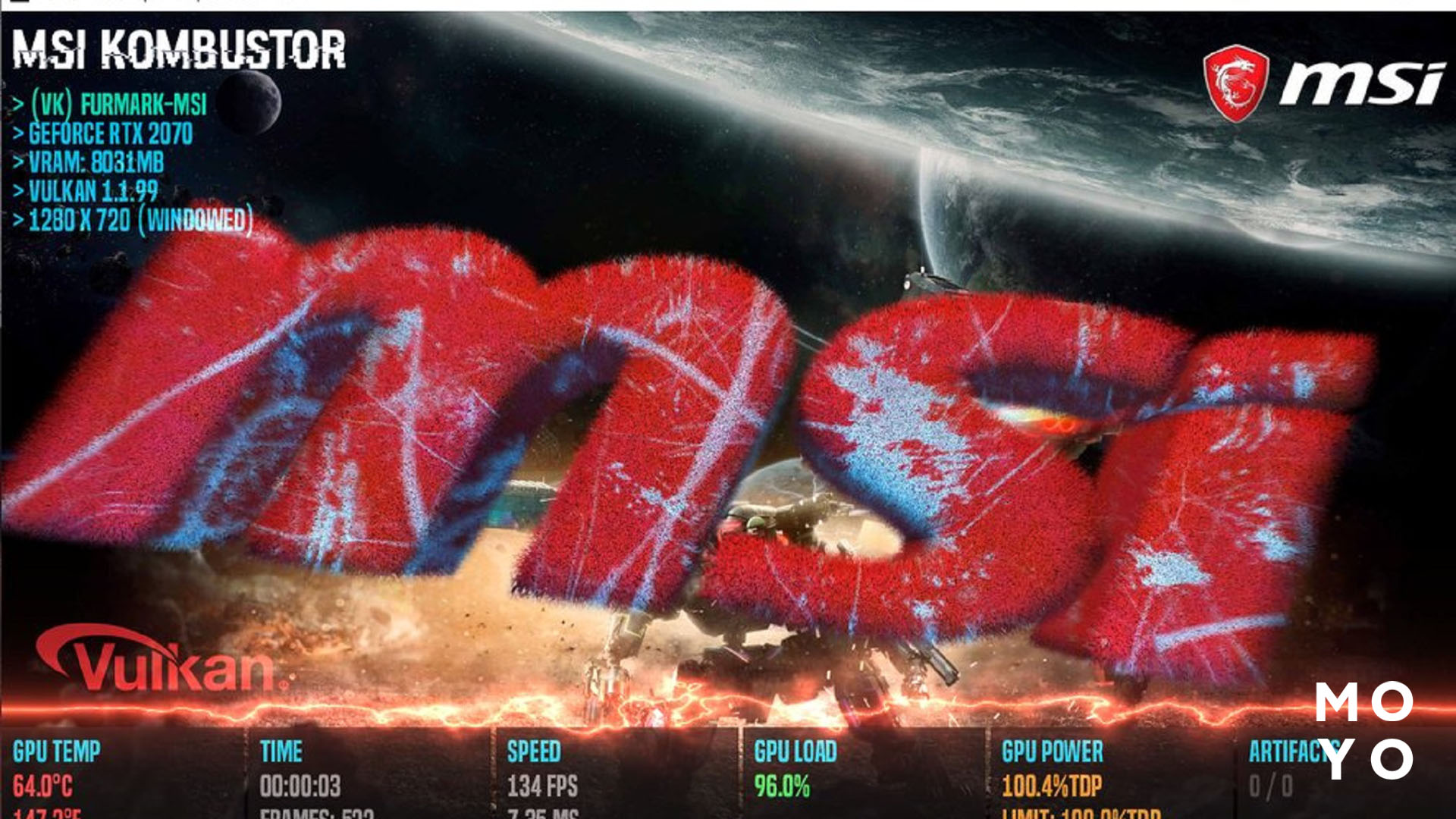
У стартовому вікні програми активують чекбокси Display OSI, Display GPU та Artifact scanner. У вкладці Resolution визначаються з роздільною здатністю екрана. У меню Stress test вибирають відповідний спосіб тестування. Варіантів безліч, деякі заточені на певний обсяг відеопам’яті. Приклади:
Для запуску натискають RUN stress test. У процесі роботи слідкують за температурою GPU. При перегріві зупиняють перевірку. Якщо не з’явилися помилки в розділі артефактів, тестування пройшло успішно.
Утиліта періодично оновлюється, підтримує сучасні відеокарти на кшталт RTX 5090 та RX 9070.
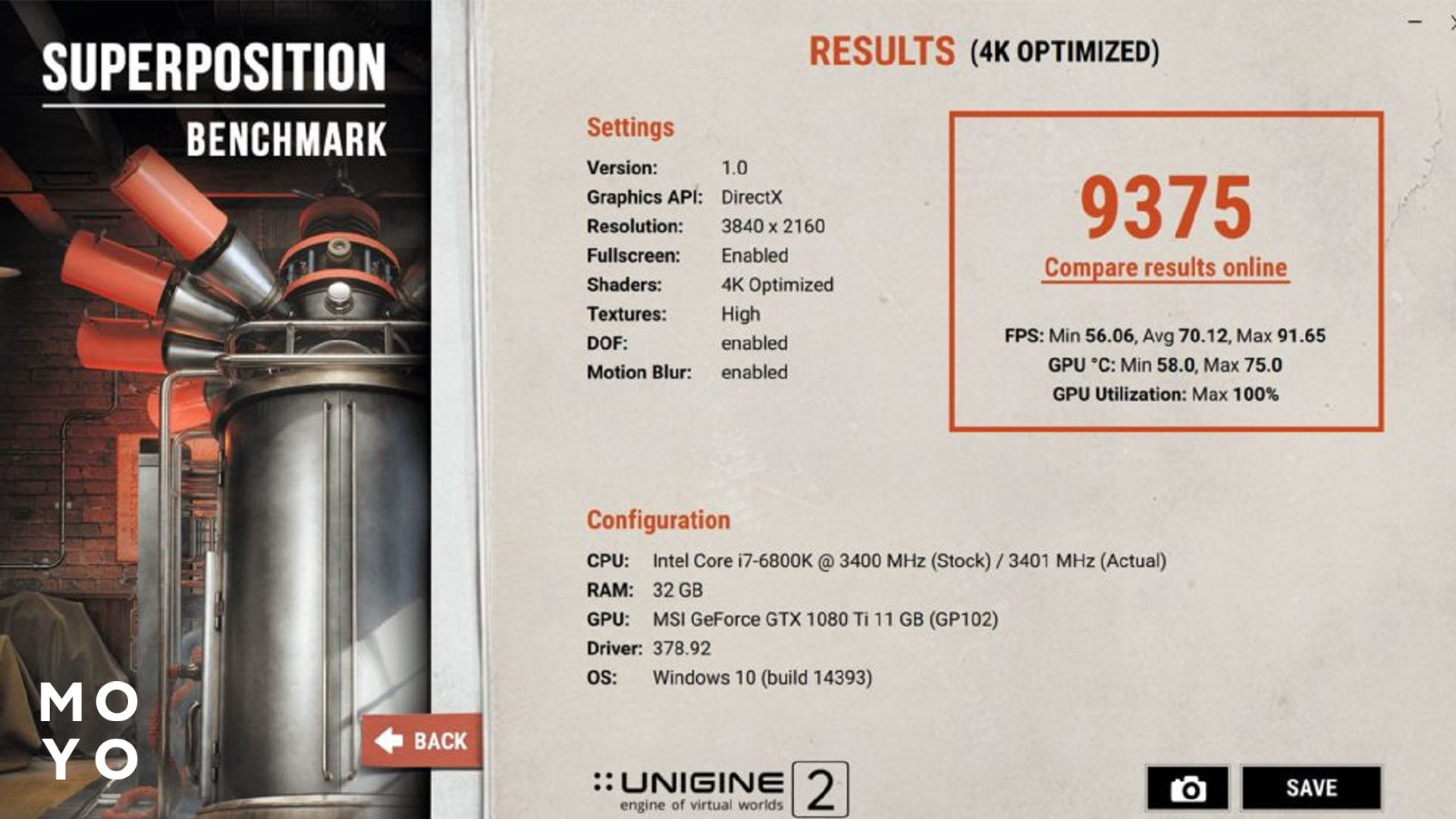
Застосунок використовує лише одну технологію перевірки. Тест дозволяє оцінити працездатність та продуктивність відеокарти, подивитися температури під навантаженням. На відміну від FurMark, він на 100% справляється з перевіркою відеопам’яті. Після встановлення програми переходять до розділу Game. У вкладці Preset вибирають роздільну здатність 4К, якщо пам’яті 6 Гб або менше. Варіант з 8К є актуальним при більшому обсязі VRAM. Запускають тестування за допомогою RUN.
На екрані дивляться лабораторію з високою деталізацією об’єктів та текстур. Для максимального завантаження відеокарти підходять до перемикача Gravity Vortex і підіймають тумблер. Після відключення гравітації просяде FPS. Для перевірки достатньо зачекати 15-30 хвилин. Якщо вікно не зачинилося, артефакти не з’явилися – це гарна ознака. Не зайвим буде переглянути після тестування графік температури відеоадаптера. Для цього перед запуском процедури включають GPU-Z.
Розглянутими 7 утилітами софт для тестування не обмежується. Є ще PassMark PerformanceTest та UserBenchmark – універсальні програми для перевірки всіх основних складників.
Від звичайного тестування стрес-перевірка відрізняється максимальною інтенсивністю. На практиці можлива ситуація, при якій розробники софта називають стрес-тестом процедуру, яка не до кінця випробовує відеокарту. Приклад – AIDA64. В окремих випадках це цілком прийнятно. При максимальному прогріванні старенького відеоадаптера існує можливість, що він остаточно загнеться.
Для діагностики лептопа підійде будь-який зі згаданих програмних засобів. Але для ноутбуків критичним є питання підвищених температур.
До того ж користувачі часто ігнорують профілактичне обслуговування. Багато хто боїться самостійно розкривати корпус, нести пристрій у майстерню теж не хочуть. Згодом термоінтерфейс втрачає властивості, всередині збирається пил. Не виключені інші проблеми, коли проводити багато часу за іграми.
Для мінімізації потенційних проблем рекомендується запускати перевірку відеокарти з періодичністю не рідше ніж один раз на рік. У разі негативного результату варто подумати про обслуговування адаптера.
Ознаки несправності відеокарт:
Подібні симптоми можуть бути при інших несправностях. У потужних ПК два відеоадаптери: інтегрований та дискретний. Для локалізації несправності у разі стаціонарного комп’ютера виймають дискретку та підключають монітор до материнки. Під час діагностики ноутбука приєднують зовнішній дисплей. Якщо він показує нормальну картинку, проблема не у відеокарті. Потрібно дивитися матрицю екрана, шлейф та інше.
Привести до тями відеокарту самостійно вдається у разі глюків ПЗ. Типові симптоми: збої під навантаженням, проблеми зі встановленням або оновленням драйверів, поява екрана BSoD. Для діагностики намагаються завантажити ПК у безпечному режимі або з флешки. Типові рішення: відкат або перевстановлення драйверів, нова інсталяція Windows.
Якщо збої почалися після зміни налаштувань, розгону або встановлення нового софту, це вселяє оптимізм. Можливо, проблема піде після повернення комп’ютера до попереднього стану.
Для усунення апаратної несправності варто звернутися до сервісу, якщо відеоадаптер на гарантії.
Насамкінець про ще один варіант – купівлю нової дискретки. Якщо комп’ютер перестав справлятися з новими іграми та програми для тестів відеокарт показують результати, що не подають надії, – має сенс подумати про апгрейд. Будь-який адаптер за 3-5 років застаріває. Для продовження експлуатації слід моніторити температуру роботи, періодично проводити обслуговування, стежити за чистотою під корпусом.
Типова несправність: Відвал відеочіпа – 3 способи боротьби з навалою
Вам сподобалася стаття?


Топ - 10 новин

ТОП 10 найкращих смартфонів Samsung: рейтинг 2022 року
Ми відмовляємо собі в покупці нового смартфона не тому, що дорого і ...
 1
 0
 10 хвилин
ТОП 10 кращих ноутбуків: рейтинг 2022 року
Тримайте десять ноутбуків, які надихають та мотивують працювати, грати чи вчитися в ...
8
0
17 хвилин
Найкраща термопаста для ПК: вибираємо з 15 варіантів
Користувачі, які уважно ставляться до продуктивності комп'ютера, не чекають, поки ПК гальмуватиме ...
4
0
10 хвилин

ТОП 18 фільмів для цікавого дозвілля
Ці кінокартини не залишають байдужим нікого. Тут комедії, бойовики, фантастика, романтика, детективи ...
1
1
9 хвилин

Посівний календар на травень 2026 — коли саджати, а коли краще почекати
Що в травні посієш, те у вересні й пожнеш. Важливо потрапити в ...
1
0
6 хвилин
Топ-10 найкращих шуруповертів: найпопулярніші моделі 2022 року
Широка різноманітність шурупокрутів вганяє в ступор. І питається тепер: «Яку модель вибрати?» ...
1
0
11 хвилин
IPhone 13 або 12 Pro — хто кого за 9 параметрами?
Розповідаємо про те, що ви могли не знати, придивляючись до обох моделей
8
0
6 хвилин
ТОП 10 мультиварок з добрими характеристиками
У розпалі збір інформації для рейтингу найкращих! Ми стежимо не лише за ...
4
0
8 хвилин
Рейтинг пароочисників: 5 претендентів на звання «Найкращий»
Кажуть, крутим пароочисникам ні по чому бруд. Але як щодо крутості пароочисників ...
5
0
6 хвилин
Які функції варті своїх грошей у ТОП 10 БФП для дому
Друкувати, сканувати й копіювати вміють усі БФП. Різниця – у тому, скільки ...
4
0
11 хвилин
Останні новини

Різдвяна випічка – 7 рецептів українських святкових ласощів
Готуємо улюблені святкові ласощі.
1
0
9 хвилин

Різдвяний вінок своїми руками – 3 прості ідеї
Прикраса вийде навіть із того, що є під рукою.
1
0
5 хвилин

Образи на Новий рік – 6 стильних поєднань для жінок і чоловіків
Ідеї стильних новорічних образів для святкової ночі.
1
0
6 хвилин
Як прикрасити клас до Нового року – 6 ідей для вікон, стін і парт
Створюємо свято своїми руками.
1
0
7 хвилин

Як прикрасити кімнату до Нового року – 3 вироби для яскравого декору
Секрет – у вдалому поєднанні простих матеріалів.
1
0
5 хвилин
Як зробити різдвяну зірку – 3 способи для дому і колядування
Показуємо, як зробити красиво і надійно.
1
0
5 хвилин
Як прикрасити вікна до Нового року – 4 матеріали для малюнків і способи їх видалення
Розповідаємо, чим малювати, щоб після свят не довелося відтирати сліди.
1
0
6 хвилин
Коли святкують святого Миколая – 7 традицій і маловідомі факти про свято
Звична дата змінилася, але не всі знають чому. Розбираємося в причинах та особливостях святкування.
1
0
4 хвилини
Чим відрізняється Apple Watch SE від 8 – порівняння за 4 параметрами
Розбираємо, де відчутна різниця між моделями.
3
0
8 хвилин

Як правильно купати собак – 5 помилок, яких варто уникати
Варто перевірити звичний порядок дій.
1
0
6 хвилин
 Blog
 Категорії


Немає коментарів